


Si has decidido tomarte un descanso de OnlyFans o quieres dejar de pagar por el contenido de un creador, puede que te preguntes cómo cancelar la suscripción a OnlyFans. Puede que tus intereses hayan cambiado o que estés gestionando tu presupuesto; conocer estos pasos es esencial.
En esta guía, te mostraremos cómo cancelar la suscripción de los creadores de OnlyFans, te explicaremos qué ocurre después y te daremos consejos para que te mantengas organizado. No obstante, si quieres cancelar la suscripción por falta de presupuesto, siempre puedes suscribirte cuentas OnlyFans gratuitas sin tener que preocuparse por el presupuesto.
¿Cómo cancelar la suscripción a OnlyFans?
A continuación te explicamos cómo cancelar fácilmente tu suscripción utilizando un navegador web o la aplicación móvil.
- Accede a tu cuenta OnlyFans desde tu ordenador o smartphone.
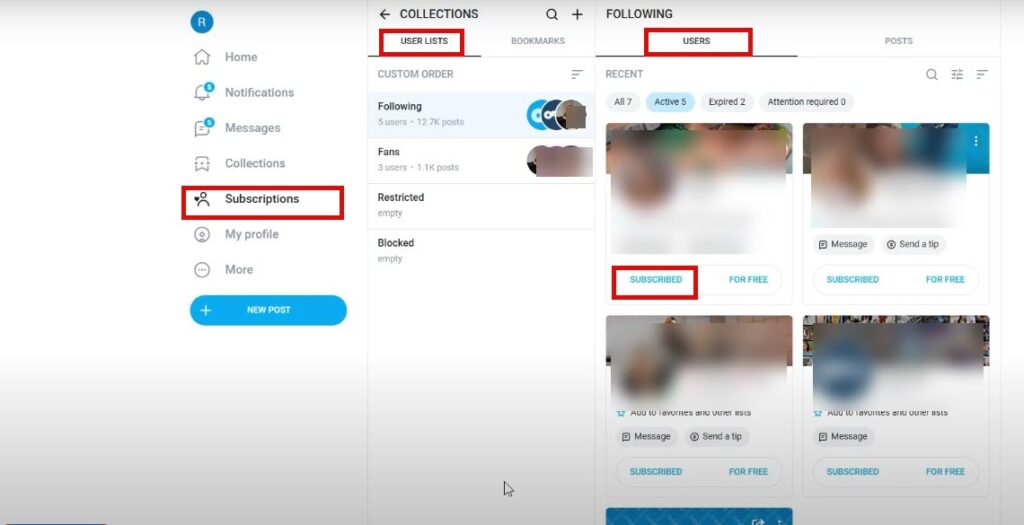
- En la barra de herramientas de la izquierda, haga clic en ‘Suscripciones’.
- En la sección ‘Seguimiento’, vaya a ‘Usuarios’.
- Haga clic en ‘Activo’ para ver las cuentas a las que está abonado actualmente.
- Debajo de cada usuario, haga clic en el botón ‘Suscribirse’.
- Elija el motivo para cancelar su suscripción.
- Después de elegir el motivo, haga clic en el botón ‘Cancelar suscripción’, y ya está.
¿Cómo dar de baja a un creador de su perfil?
Otra solución para cancelar la suscripción a OnlyFans es a través de su perfil. He aquí cómo hacerlo:
- Utilice la Búsqueda OnlyFans para encontrar el usuario del que desea darse de baja.
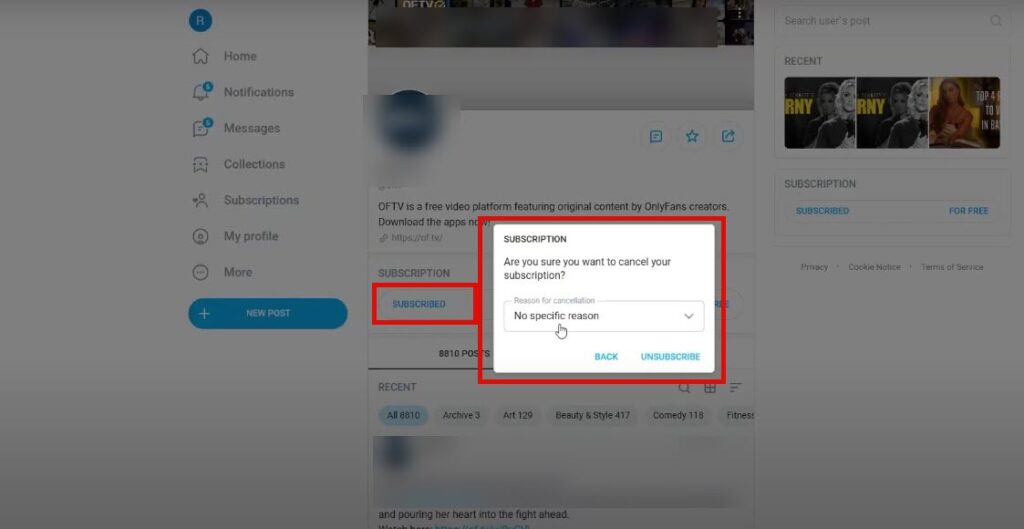
- Tras encontrar y abrir su perfil, haz clic en el botón ‘Suscrito’.
- Elija el motivo para cancelar su suscripción y haga clic en ‘Cancelar suscripción’.
¿Se puede obtener el reembolso después de cancelar?
Lamentablemente, una vez que pulsas el botón de suscripción, ya no puedes devolver el dinero. Después de pagar un mes, mantienes el acceso durante todo el tiempo, incluso si cancelas antes de tiempo.
¿Qué ocurre después de cancelar la suscripción a OnlyFans?
Ahora que ya sabes cómo cancelar la suscripción a OnlyFans, veamos qué ocurre después.
Después de cancelar:
- Seguirás teniendo acceso a los contenidos del creador hasta que finalice tu periodo de facturación actual.
- Una vez que caduque la suscripción, perderás el acceso a todas las publicaciones, mensajes y medios de ese creador.
- Si se vuelve a suscribir más tarde, podrá recuperar el acceso.
¿Cómo eliminar su tarjeta de crédito de OnlyFans?
Aunque quiera suscribirse a cuentas OnlyFans gratuitas, pero aún así es necesario añadir la información de tu tarjeta de crédito. Muchas personas que ya saben cómo cancelar la suscripción a OnlyFans prefieren eliminar también la información de su tarjeta. He aquí cómo hacerlo:
- Conéctate a tu cuenta OnlyFans en un navegador.
- En la barra de herramientas de la derecha, haga clic en la opción ‘Más’.
- Haga clic en ‘Su tarjeta’.
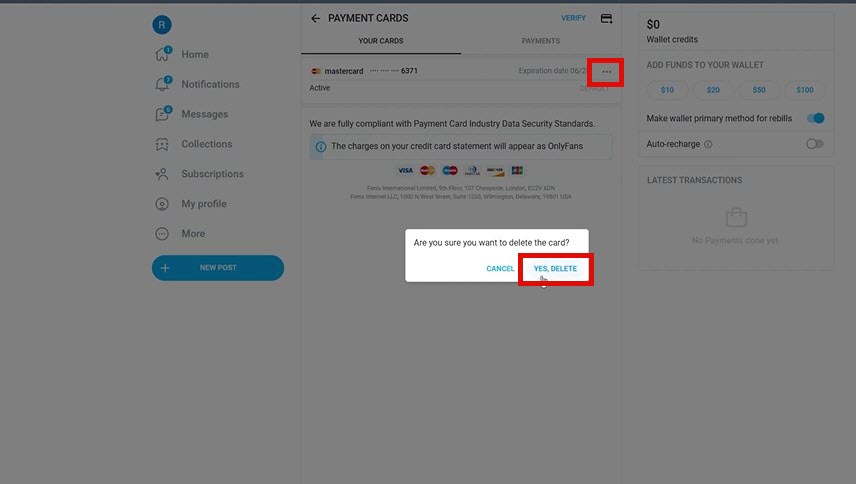
- En la sección ‘Tus tarjetas’, puedes ver todas tus tarjetas activas y alguna información sobre ellas.
- Haga clic en el icono de tres puntos situado delante de su tarjeta. Aquí tienes la opción de ‘Eliminar tarjeta’ o ‘Editar tarjeta’.
- Seleccione ‘Borrar tarjeta’ y confirme la acción.
Consejos adicionales
Ahora que ya sabes cómo cancelar la suscripción a OnlyFans, vamos a ver algunos consejos adicionales que pueden ayudarte a controlar tus gastos.
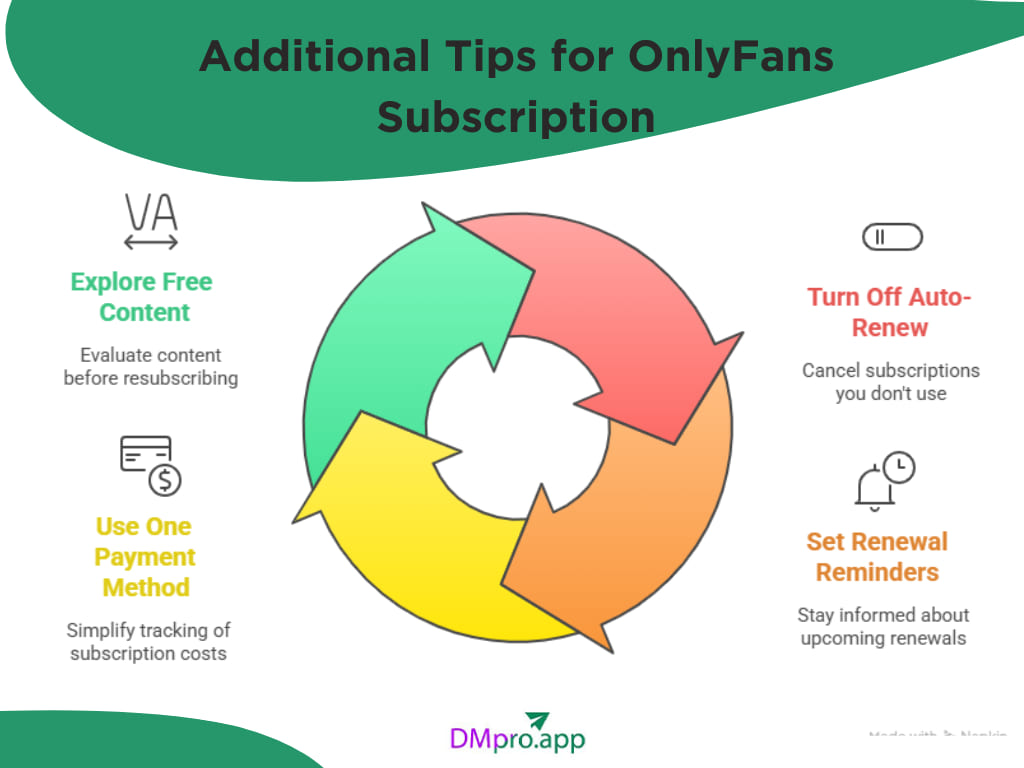
1. Desactiva la renovación automática de los creadores que ves poco
Muchos usuarios se suscriben a varios creadores a la vez, pero se olvidan de muchos de ellos. Es mejor revisar tus suscripciones activas de vez en cuando y encontrar a los creadores con cuyo contenido ya no te relacionas.
Puedes desactivar la renovación automática para que tu suscripción continúe hasta que finalice el periodo de facturación actual. Sigue los mismos pasos mencionados para cancelar la suscripción a OnlyFans en la configuración de cada creador.
2. Establecer un recordatorio para las fechas de renovación
Dado que las suscripciones se renuevan automáticamente cada mes, establecer recordatorios para las fechas de renovación puede ayudarte a controlar el gasto. Puedes programar un recordatorio claro en tu teléfono para que unos días antes revises el contenido reciente del creador y decidas si merece la pena continuar.
3. Utilice un único método de pago para facilitar el seguimiento
Si utilizas diferentes tarjetas o cuentas, la gestión de los pagos puede resultar confusa. Por eso es una buena idea utilizar un método de pago principal para todas tus suscripciones a OnlyFans.
4. Explore el contenido gratuito antes de volver a suscribirse
Muchos creadores ofrecen suscripciones gratuitas durante un tiempo limitado y, después, se le cobrará la cuota de suscripción automáticamente. Así que asegúrate de comprobar de nuevo si su suscripción sigue siendo gratuita o no.
Conclusión
Si eres uno de los usuarios que no saben cómo cancelar la suscripción a OnlyFans, no te preocupes. Con sólo unos pasos rápidos, puedes gestionar tus suscripciones activas, eliminar tus datos de pago y tomar el control total de tus gastos. Recuerda revisar tus suscripciones con regularidad, desactivar la renovación automática y hacer uso de los contenidos gratuitos siempre que sea posible.
Preguntas frecuentes
Sí, incluso después de cancelar, seguirás teniendo acceso a todo el contenido del creador hasta que finalice tu periodo de facturación actual. Una vez finalizado ese periodo, tu acceso se interrumpirá automáticamente a menos que vuelvas a suscribirte.
Por supuesto. Puedes volver a suscribirte al creador en cualquier momento. Sólo tienes que visitar su perfil y volver a hacer clic en el botón “Suscribirse”. Una vez efectuado el pago, recuperarás al instante el acceso a sus contenidos.
Sí. Una vez que hayas cancelado tus suscripciones, puedes ir a Configuración, Tus tarjetas, Eliminar tarjeta para eliminar tu método de pago. Así te asegurarás de que no se te facturen futuras renovaciones por error.