

En la era digital actual, la mensajería instantánea se ha convertido en parte integrante de nuestras vidas.
Entre las muchas aplicaciones de mensajería, WhatsApp es una de las plataformas de mensajería más populares en todo el mundo.
Los grupos de WhatsApp son una forma fantástica de mantenerse en contacto con familiares, amigos, compañeros de trabajo o comunidades de intereses.
Y como en cualquier otro aspecto de WhatsApp, tienes la flexibilidad de personalizar tu experiencia de grupo, incluyendo cambiar el icono del grupo o la foto de perfil del grupo.
En esta guía te explicamos paso a paso cómo cambiar la foto de grupo de WhatsApp para que tus grupos reflejen tu estilo e identidad.
Cómo cambiar la foto del grupo de WhatsApp
Cambiar la foto de grupo (también conocida como icono de grupo o foto de perfil de grupo) en WhatsApp es un proceso sencillo tanto en dispositivos iPhone como Android. A continuación te explicamos cómo puedes hacerlo.
Cómo cambiar la foto de grupo de WhatsApp iPhone
Abre WhatsApp: Toca el icono de WhatsApp en la pantalla de inicio de tu iPhone para abrir la aplicación.
Navegue hasta el Grupo: Vaya a la lista de chats y seleccione el grupo cuya foto de grupo desea cambiar.
Pulse sobre el Nombre del grupo: En el chat de grupo, pulse sobre el nombre del grupo en la parte superior de la pantalla. Esto te llevará a la página de información del grupo.
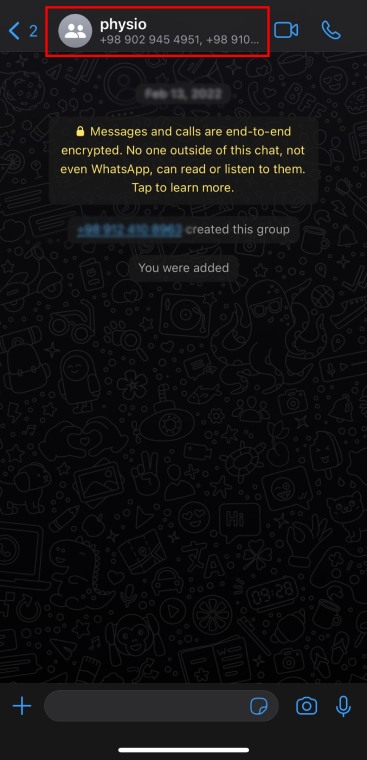
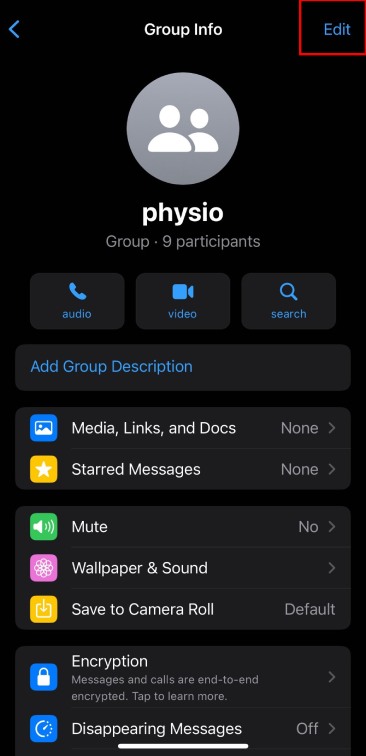
Edita: En la página de información del grupo, verás la opción de edición en la esquina derecha, pulsa sobre ella.
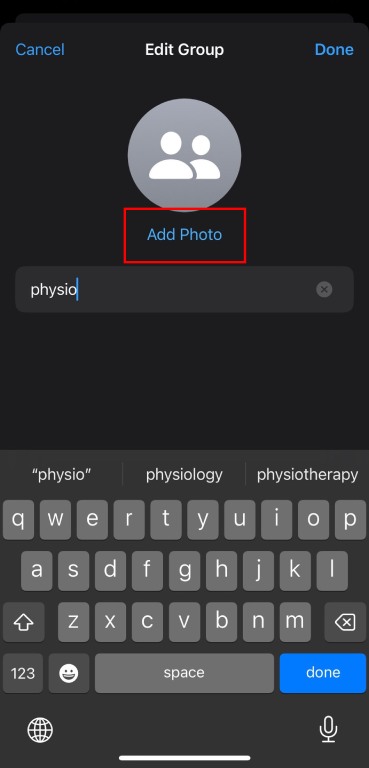
Añadir fotoencima del nombre del grupo, encontrarás la opción “añadir foto” o “cambiar foto de grupo”, haz clic en ella.
Seleccione una nueva foto: Tendrás la opción de hacer una foto nueva con la cámara o elegir una foto de la galería. Selecciona la opción que más te convenga y sigue las instrucciones en pantalla para configurar la nueva foto de grupo.
Recortar y ajustar: Si es necesario, puedes recortar y ajustar la foto seleccionada para que se ajuste a las dimensiones de la foto de grupo.
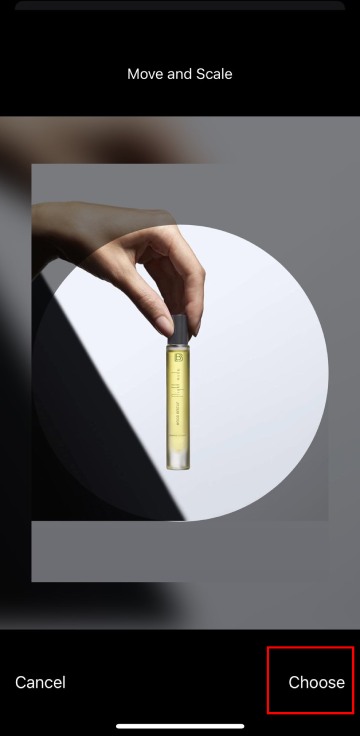
Ahorra: Tras realizar los ajustes necesarios, pulsa “Hecho” o “Guardar” para establecer la nueva foto de grupo.
Más información: Cómo etiquetar a todo el mundo a la vez en un chat de grupo de WhatsApp
Cómo cambiar el icono de grupo WhatsApp Android
Abre WhatsApp: Toca el icono de WhatsApp en tu dispositivo Android para abrir la aplicación.
Navegue hasta el Grupo: Vaya a la lista de chats y seleccione el grupo cuya foto de grupo desea cambiar.
Pulse sobre el Nombre del grupo: En el chat de grupo, pulse sobre el nombre del grupo en la parte superior de la pantalla. Esto te llevará a la página de información del grupo.
Foto de grupo de Change: En la página de información del grupo, verás la foto del grupo actual junto al nombre del grupo. Pulsa sobre esta foto.
Seleccione una nueva foto: Tendrás la opción de hacer una foto nueva con la cámara o elegir una foto de la galería. Selecciona la opción que más te convenga y sigue las instrucciones en pantalla para configurar la nueva foto de grupo.
Recortar y ajustar: Si es necesario, puedes recortar y ajustar la foto seleccionada para que se ajuste a las dimensiones de la foto de grupo.
Ahorra: Tras realizar los ajustes necesarios, pulsa “Guardar” o “Aceptar” para establecer la nueva foto de grupo.
Ya está. La foto de grupo de tu grupo de WhatsApp debería actualizarse con la nueva imagen que hayas seleccionado.
Ten en cuenta que sólo los administradores de grupo pueden cambiar la foto de grupo, dependiendo de la configuración del grupo.
Más información: Guía simple: Cómo cambiar el nombre de un grupo en WhatsApp
Preguntas frecuentes
Respondamos ahora a algunas preguntas frecuentes sobre este asunto:
¿Por qué no puedo cambiar la foto del grupo de WhatsApp?
Puede que no tengas los permisos necesarios o no seas administrador del grupo para cambiar la foto de grupo. Comprueba tu rol en el grupo y la configuración.
Cómo cambiar la foto de grupo de WhatsApp en iPhone?
Abra el chat de grupo, pulse el nombre del grupo y, a continuación, pulse la foto de grupo. A continuación, puedes seleccionar una nueva foto de tu cámara o galería y establecerla como foto de grupo.
Conclusión
Las funciones dinámicas de WhatsApp permiten a los usuarios conectarse con sus seres queridos y sus comunidades sin problemas.
Si deseas refrescar la apariencia de tu grupo o mejorar su identidad, dominar la habilidad de cambiar los iconos y las imágenes de los grupos de WhatsApp es de un valor incalculable.
Siga los sencillos pasos de nuestra guía para personalizar sus grupos sin esfuerzo, asegurándose de que sean funcionales y visualmente atractivos.
Actúa ahora para infundir a tus grupos de WhatsApp un toque personal, transformando tus chats en experiencias únicas y agradables.