Instagram tiene más de 1.400 millones de usuarios activos mensuales, lo que la convierte en una de las mayores redes sociales. Además de la gente normal, las corporaciones y empresas también la encuentran popular y útil para sus negocios. Por eso es importante y necesario saber cómo publicar en Instagram.
No te culpamos por pensar en incorporar Instagram a tu plan de marketing en redes sociales si tu empresa aún no lo ha hecho. Hay muchas actividades que pueden ayudar a que tu cuenta crezca y a potenciar tu engagement en redes sociales. Consisten en publicaciones en Instagram, cómo enviar los muchos tipos de contenido que permite Instagram y mucho más.
Así que quédese con nosotros hasta el final para obtener la respuesta a todas estas preguntas.
Cómo publicar en Instagram desde el PC
Según Statista, el número de usuarios de Instagram crecerá hasta alcanzar alrededor del 360 millones usuarios entre 2024 y 2028. Esto por sí solo demuestra la importancia de aprender a trabajar con esta plataforma y utilizarla en tu beneficio. El primer paso es aprender a publicar en Instagram.
Si no tienes acceso a tu teléfono para este asunto, puedes publicar fácilmente en Instagram desde tu PC. Sin embargo, debes tener en cuenta que no puedes compartir historias de Instagram, anuncios, publicaciones de IGTV o Reels desde un ordenador. Para comenzar tu andadura en Instagram, sigue la guía detallada que te ofrecemos a continuación.
1. En Instagram
Asegúrate de entrar en el sitio web ‘Instagram.com’ y acceder a tu cuenta con tu nombre de usuario y contraseña.
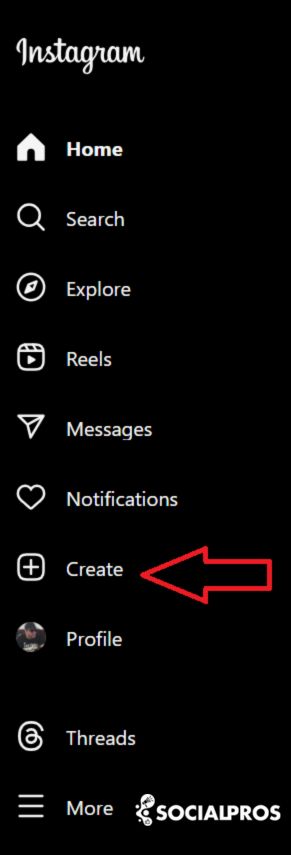
2. Navegue hasta el botón Crear
Busca un signo más en la parte izquierda de tu navegador, que es el botón de crear.
3. Seleccione su soporte
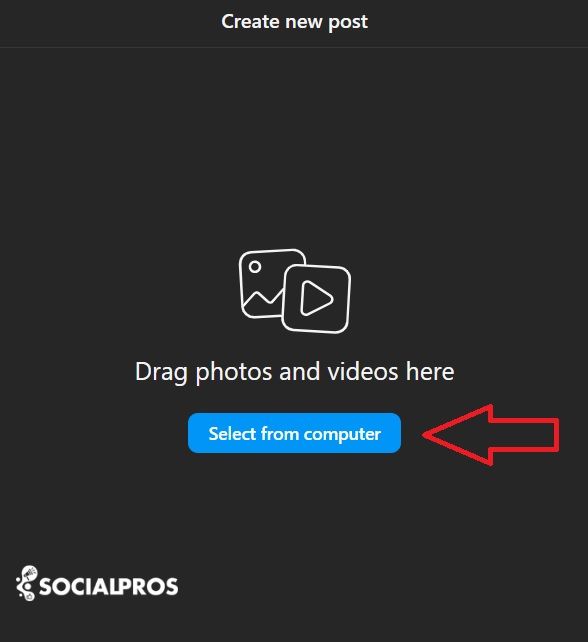
Haz clic en el botón ‘Seleccionar del ordenador’ para pasar al siguiente paso y elegir el soporte.
Ten en cuenta que si te estás preguntando cómo publicar varias fotos en Instagram, este es el paso que puedes dar. Todo lo que necesitas hacer es hacer clic en el icono del rectángulo múltiple en la esquina inferior derecha de la pantalla, elegir tus otras fotos para incluir y ordenarlas como quieras.
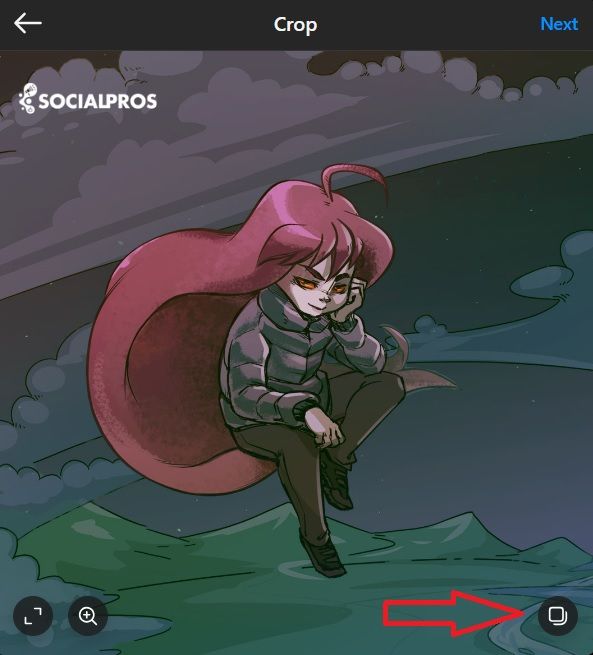
Otro punto importante. Con la reciente actualización de Instagram, la respuesta a la pregunta de cómo publicar más de 10 fotos en Instagram es sólo aquí. Puedes añadir hasta 15 fotos de la forma que hemos mencionado en esta parte. Más fácil imposible.
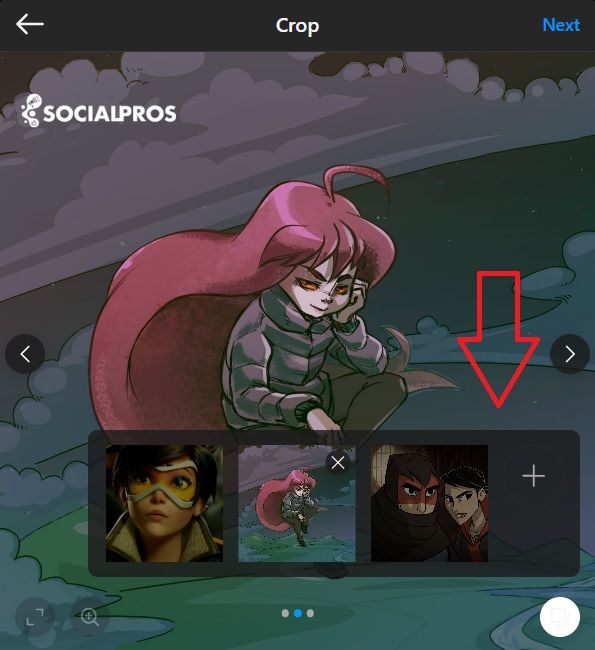
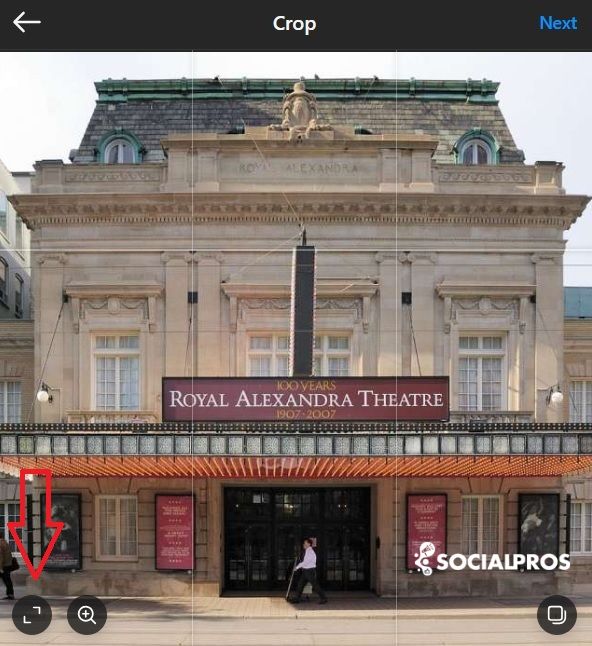
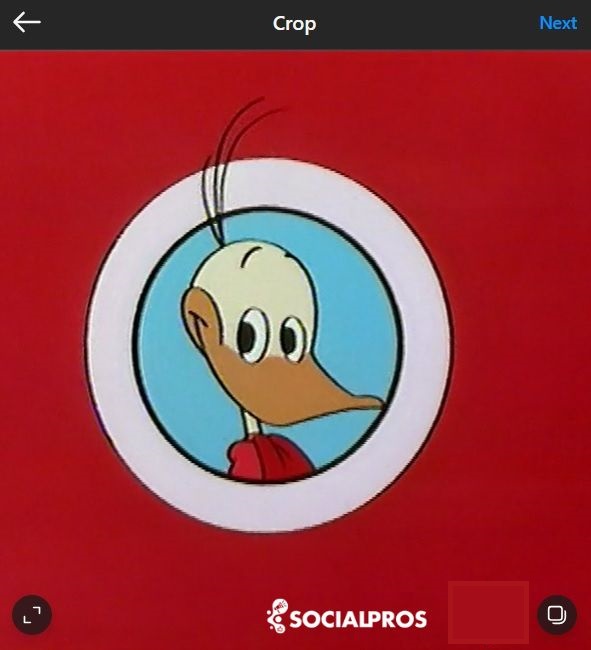
4. Recortar la imagen
Con el ratón, puedes recortar la imagen para ajustarla al formato cuadrado. Haz clic en las dos flechas de la esquina inferior izquierda para seleccionar otro formato si tienes alguna preferencia.
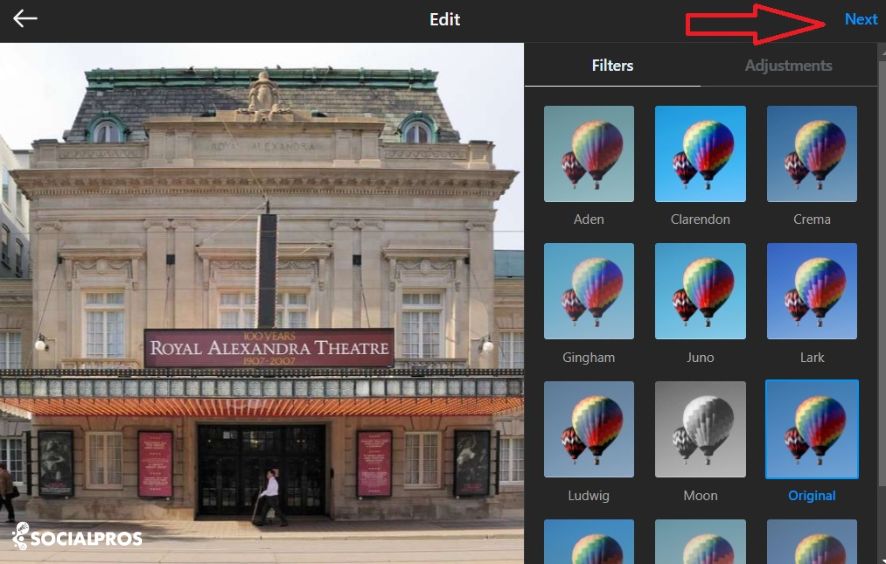
5. Aplicar filtros
Haz clic en “Siguiente” en la esquina superior derecha después de recortar. Aquí es donde puedes retocar y aplicar filtros a tu foto. Cuando los cambios te satisfagan, vuelve a hacer clic en “Siguiente”.
6. Añadir pie de foto y otros detalles deseados
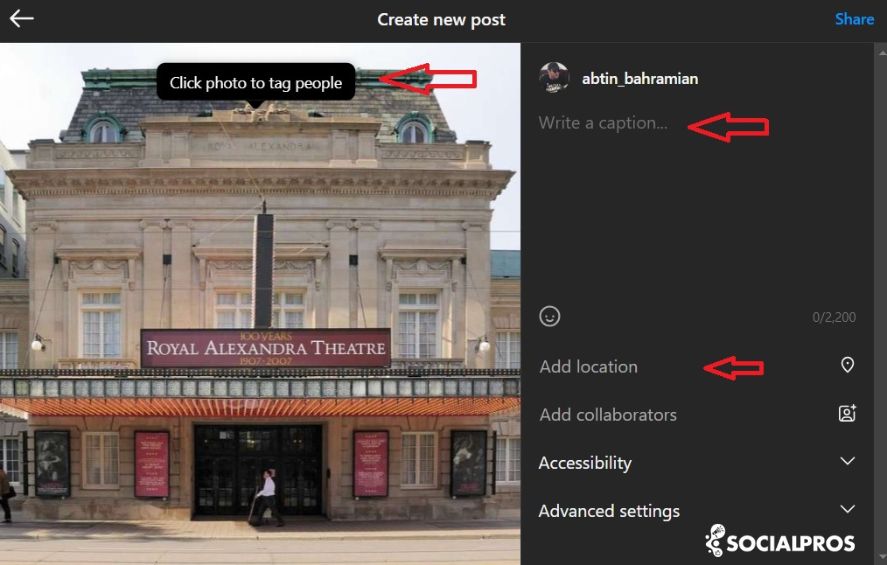
Esta es la parte en la que puedes añadir un gran Pie de foto de Instagram a tus mensajes. Puedes hacer muchas cosas interesantes en esta parte. En la siguiente ventana, puedes:
- Incluya un pie de foto,
- Seleccionando tu foto y buscando el nombre de usuario de una persona, puedes etiquetarla en ella,
- Incluya una ubicación,
- Modificar los parámetros de accesibilidad,
- Examine las opciones avanzadas.
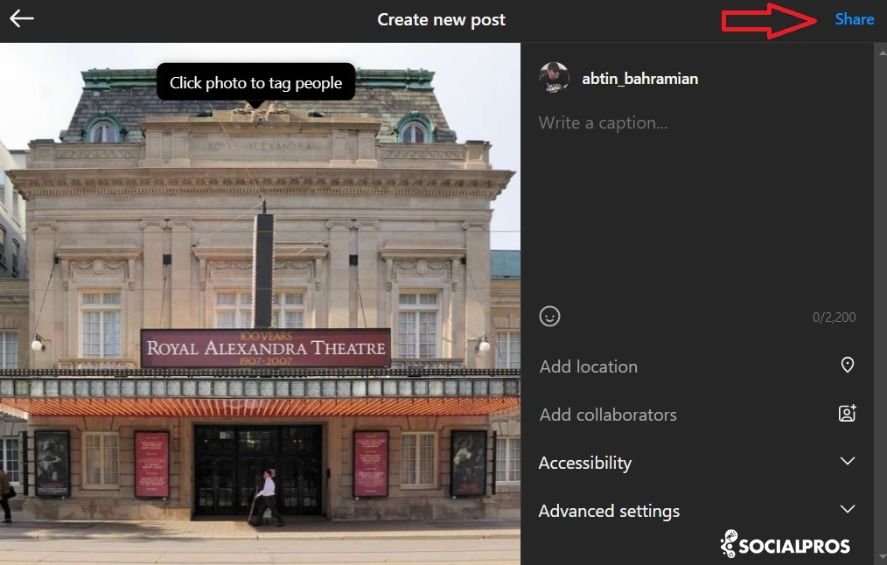
7. Comparte tu foto
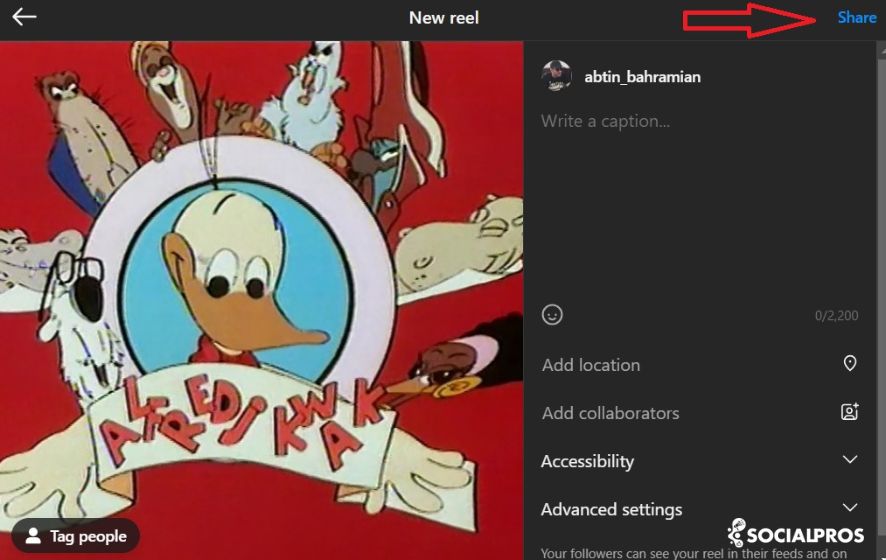
Si estás satisfecho con tu foto, puedes publicarla con el botón ‘Compartir’ situado en la esquina derecha de la pantalla.
Ahora que ha aprendido hómo publicar en Instagram desde una PC, es hora de crear contenidos atractivos y atraer toda la atención que se merece.
Cómo publicar un vídeo en Instagram desde un PC
Para publicar un vídeo, o como se llama ahora Reel, en tu cuenta de Instagram, tienes que seguir los pasos anteriores hasta el paso 4.
Ahí es donde hay algunas diferencias en el proceso de publicación de los carretes de Instagram:
1. Ir a Instagram
Asegúrate de entrar en el sitio web ‘Instagram.com’ y acceder a tu cuenta con tu nombre de usuario y contraseña.
2. Navegue hasta el botón Crear
Busca un signo más en la parte izquierda de tu navegador, que es el botón de crear.
3. Seleccione su soporte
Haz clic en el botón ‘Seleccionar del ordenador’ para pasar al siguiente paso y elegir el soporte.
4. Recortar el vídeo
Aquí es donde puedes elegir recortar tu vídeo o añadir otros.
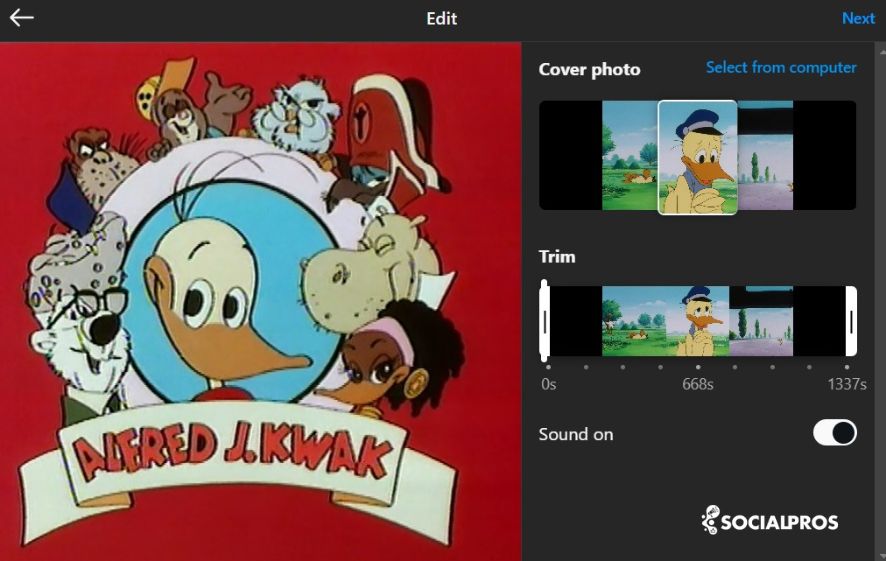
5. Recorta tu vídeo y añade la foto de portada
Para atraer a más espectadores, piense en incluir una foto de portada cautivadora: utilice fotos de alta calidad. imágenes generadas por ai puede ser una gran opción antes de publicar su contenido.
6. Añadir pie de foto y otros detalles deseados
En la siguiente ventana, puede:
- Incluya un pie de foto,
- Seleccionando tu vídeo y buscando el nombre de usuario de una persona, puedes etiquetarla en él,
- Incluya una ubicación,
- Modificar los parámetros de accesibilidad,
- Examine las opciones avanzadas.
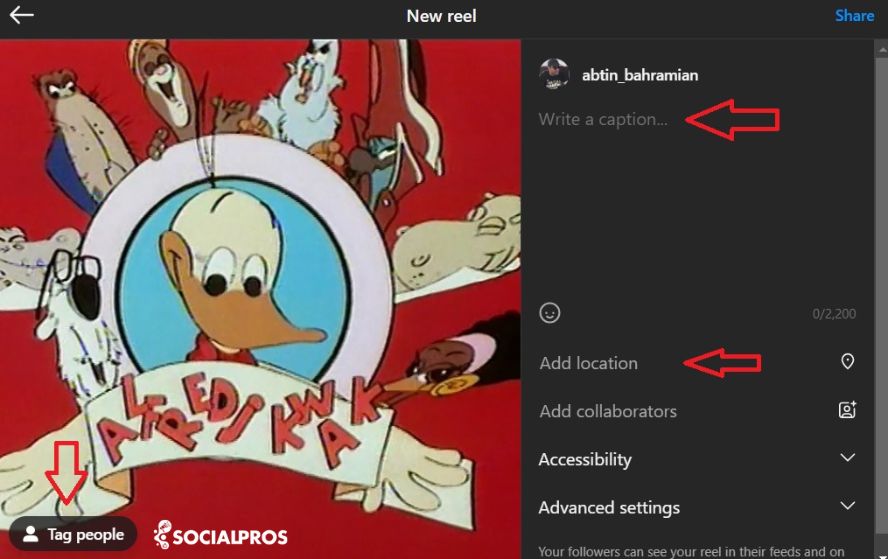
7. Haga clic en el botón Compartir
Haz clic en “Compartir” cuando hayas realizado todos los ajustes y modificaciones necesarios. Al hacer esto, habilitarás el acceso público a la publicación de vídeo de tu perfil de Instagram. Recuerda comprobar que tu subida de vídeo satisface tus estándares viendo cómo queda en tu perfil.
Cómo publicar en Instagram desde tu teléfono
Generaonseguir que una publicación original, atractiva e interesante se convierta en viral en Instagram es algo que requiere reflexión y planificación. Pero primero, necesitas saber cómo publicar en Instagram. Así que aquí tienes un tutorial paso a paso sobre cómo usar tu smartphone para publih en Instagram:
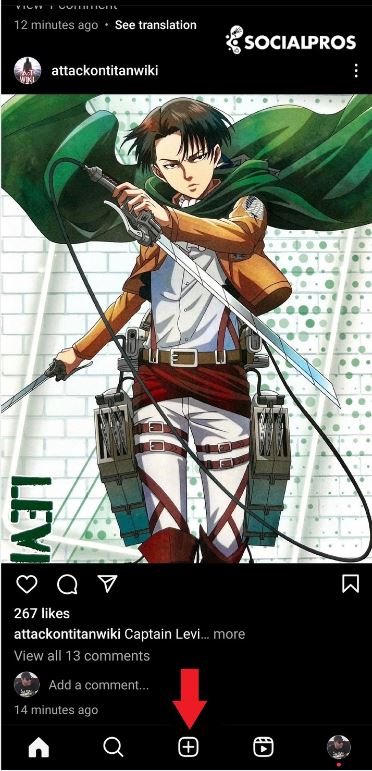
1. Pulse el botón +.
Para empezar, inicia la aplicación Instagram y selecciona el símbolo más situado en la parte inferior de la pantalla.
2. Elija una foto o un vídeo
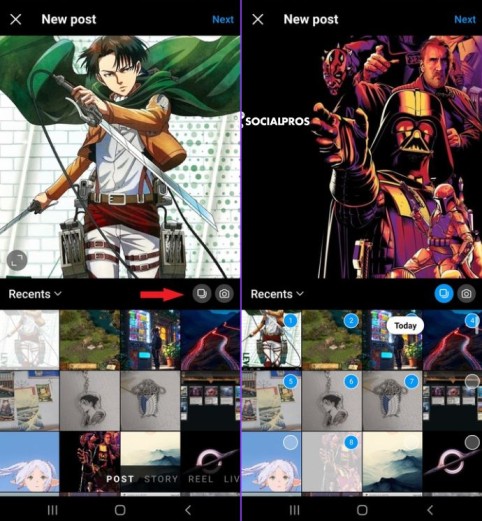
Instagram mostrará las fotos que ya están almacenadas en tu teléfono. Selecciona una de las que quieras publicar. Si aún no tienes una imagen que quieras utilizar, también puedes pulsar en el icono de la cámara para capturar una foto o un vídeo dentro de la aplicación Instagram.

3. Imágenes múltiples
Ten en cuenta que si quieres publicar varias imágenes a la vez, puedes hacerlo con su función de carrusel. Lo único que tienes que hacer es tocar el icono de la siguiente imagen y elegir todas tus fotos.
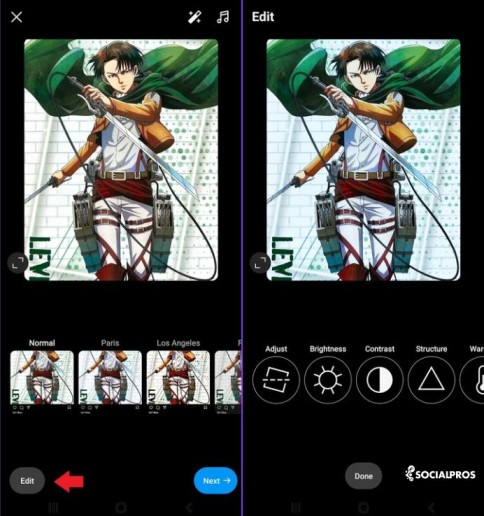
4. Elija un filtro
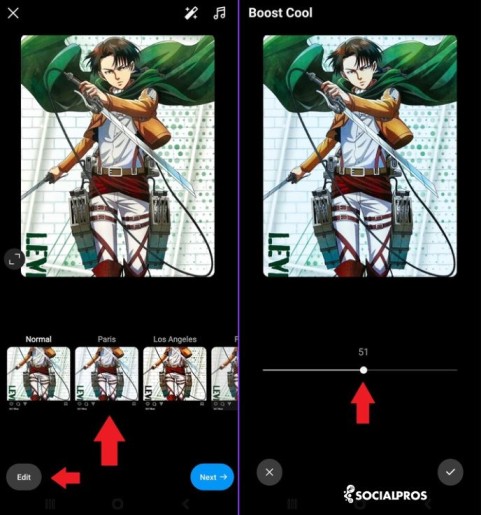
Cuando estés satisfecho con tu imagen, puedes pasar a la siguiente fase y elegir un filtro. Instagram tiene una enorme selección de filtros; explóralos desplazándote a la derecha y haz clic en uno para ver cómo aparecerá en tu foto.
La configuración por defecto del Filtros de Instagram está al 50 por ciento, lo que puedes cambiar fácilmente. Por otra parte, después de aplicar el filtro, haz doble clic en el mosaico del filtro para que aparezca un selector de escala en el que puedes reducir la intensidad del efecto.
5. Edita tu foto
También puede elegir la opción ‘Edit y ajusta algunas de las características de la imagen, como el brillo, el contraste, la saturación, la estructura, etc. Esto puede tener un gran impacto en la calidad de tu post.
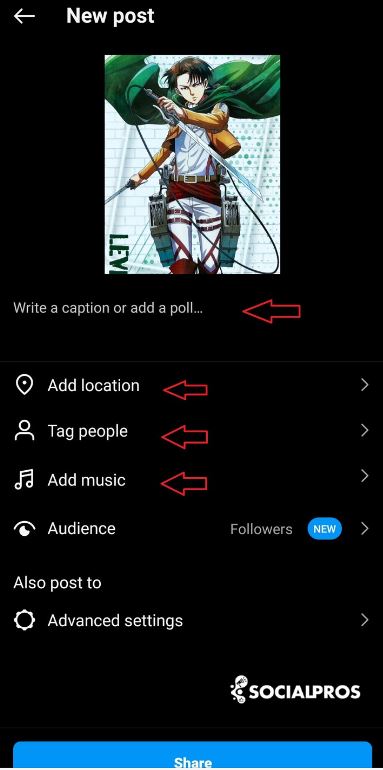
6. Añadir pie de foto y otros detalles deseados
Si te preguntas cómo poner música en un post de Instagram, aquí tienes la respuesta. En esta parte puedes hacer muchas cosas. Puedes escribir tu pie de foto, etiquetar a gente, poner música en tu publicación y cerrar comentarios si quieres.
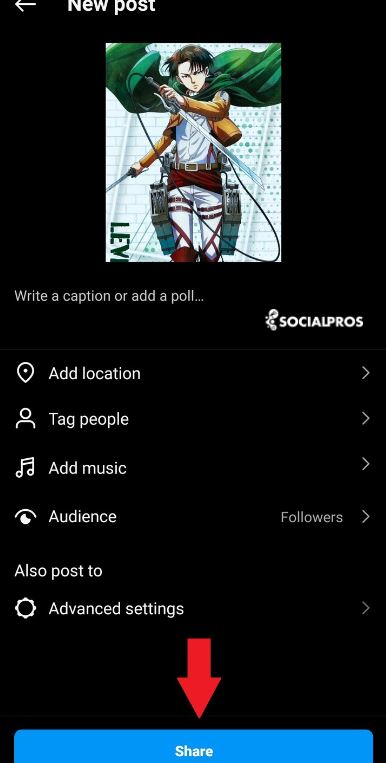
7. Pulse el botón Compartir
Cuando esté satisfecho con los resultados, puede pulsar el botón ‘Shson botón para publicar tu foto o vídeo en Instagram.
Preguntas frecuentes
Repasemos algunas de las preguntas más frecuentes sobre el tema que nos ocupa y respondámoslas de la forma más sencilla posible:
1. Cómo volver a publicar un post en Instagram?
Si te gusta una historia o publicación que tu amigo u otra persona ha publicado en Instagram, puedes volver a publicarla fácilmente. Para volver a publicarlo, selecciona “Añadir a tu Sto...ry” de esa historia o publicación específica. Se abrirá el editor, que te permitirá añadir el texto, las menciones o los iconos que desees. Haz clic en la flecha de la parte inferior derecha cuando estés satisfecho con la publicación.
2. Por qué no puedo subir música a Instagram Post?
Lo primero que tienes que hacer es asegurarte de que tu Instagram tiene la última actualización. Es posible que tengas que esperar hasta que la función esté totalmente extendida a todos los usuarios si eso no ayuda. Asegúrate de consultar el artículo oficial de Instagram para obtener la información más reciente.
Conclusión
Instagram es una plataforma de redes sociales muy conocida y popular que ha influido en nuestra vida cotidiana desde que empezó a funcionar. Muchas oportunidades en esta plataforma pueden ayudarte a ganar dinero, hacer conexiones o simplemente conocer gente nueva. En este artículo, intentamos ayudarte a empezar a trabajar con esta aplicación y conocer su potencial.
[elementor-template id="24702"]