

DM en Instagram ha mejorado a gran velocidad en los últimos años. Ahora puedes utilizar tu bandeja de entrada de DM de Instagram como un poderoso puente entre tú y tus seguidores.
Gracias a la variedad de contenidos que puedes compartir además de mensajes de texto, como enlaces en los que se puede hacer clic, imágenes y vídeos, los mensajes directos están ganando popularidad. Si te interesan estas funciones y su funcionamiento, seguro que se te ha pasado por la cabeza una pregunta: ¿cómo enviar vídeos en Instagram DM?
Este artículo tiene como objetivo guiarte a través de cada detalle que necesitas saber sobre cómo enviar vídeos en Instagram DM tanto en la aplicación móvil como en PC. Aquí, usted aprenderá cómo utilizar DM con fines de vídeo y cómo enviar vídeos largos en el chat de Instagram gracias a una de las mejores herramientas de Instagram DM en el mercado, DMpro. Así que, empecemos.
Consejo profesional: En caso de que estés buscando una increíble herramienta de DM para dirigirte a tu audiencia con mensajes preestablecidos y enviar vídeos a sus DMs, sáltate este artículo y ¡comience ahora mismo su plan gratuito en DMpro!
Cómo Sfin Videos en Instagram DM en Mobile
Instagram es una de las plataformas de redes sociales más populares disponibles en los teléfonos inteligentes. Y la versión de escritorio tardará algún tiempo en alcanzar a la aplicación móvil. Afortunadamente, hay enfoques más fáciles cuando se trata de cómo enviar vídeos en Instagram DM en el móvil para que pueda fácilmente. deslizarse en el DM de alguien o vender en Instagram.
Te dimos algunos instrucciones sobre cómo para publicar vídeos en Instagram desde a PC de forma fácil y rápida. Ahora es el momento de aprender a utiliza la aplicación móvil para enviar y compartir tus vídeos. En primer lugar, empezamos con el ‘botón de compartir’:
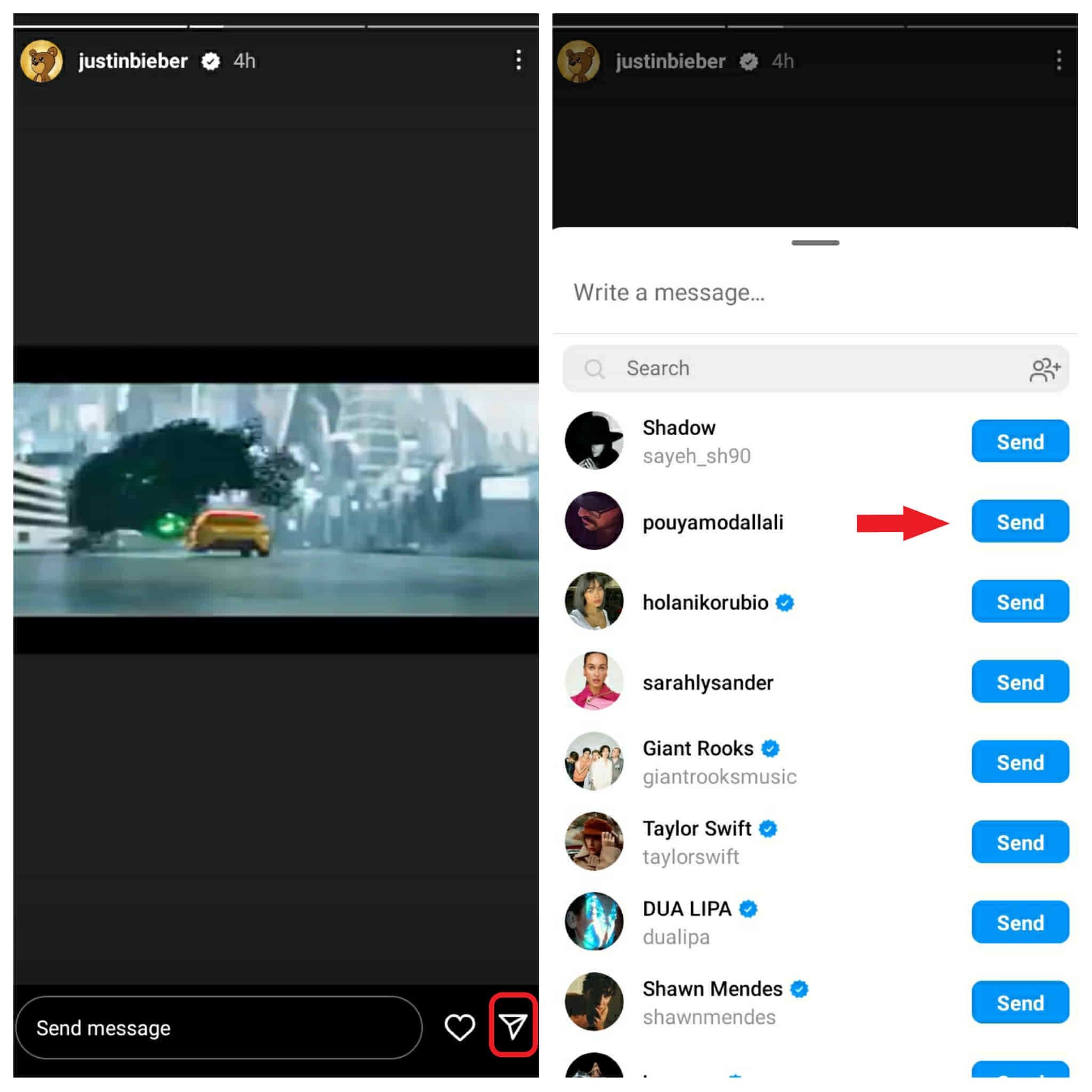
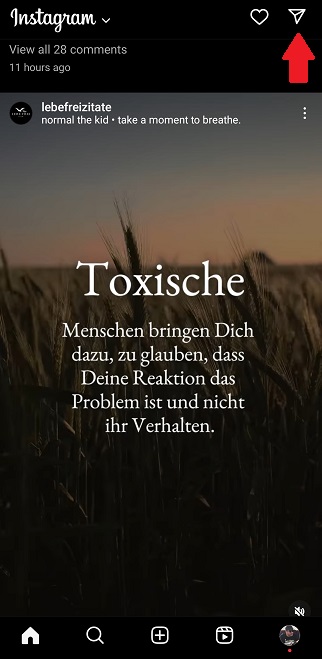
- Abre la aplicación Instagram en tu móvil. Hay un icono en forma de avión de papel debajo de los vídeos, en las publicaciones y en las historias.
- Para enviar un vídeo en Instagram DM, toca el icono. A continuación, selecciona o busca nombres de usuario de IG y pulsa el botón ‘Enviar’ al final.
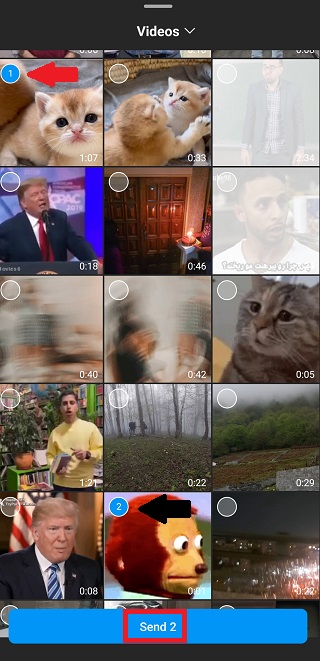
Ahora vamos a ver cómo enviar un vídeo en Instagram DM directamente desde la galería de tu móvil y no compartir vídeos de otros:
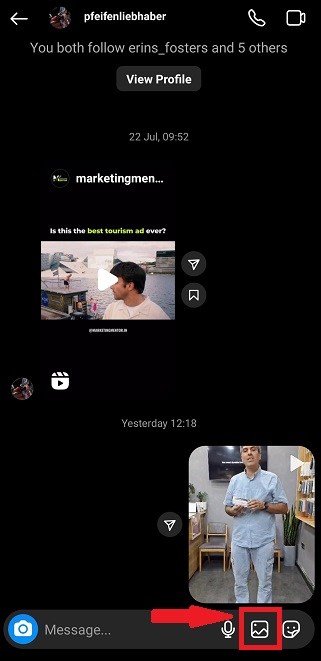
- Ve a tus mensajes,

- Ve a un debate en el que quieras enviar un vídeo y pulsa el botón ‘horizontal’,

- Elige tu vídeo o vídeos y pulsa ‘enviar’.

Cómo Sfin Videos en Instagram DM en PC
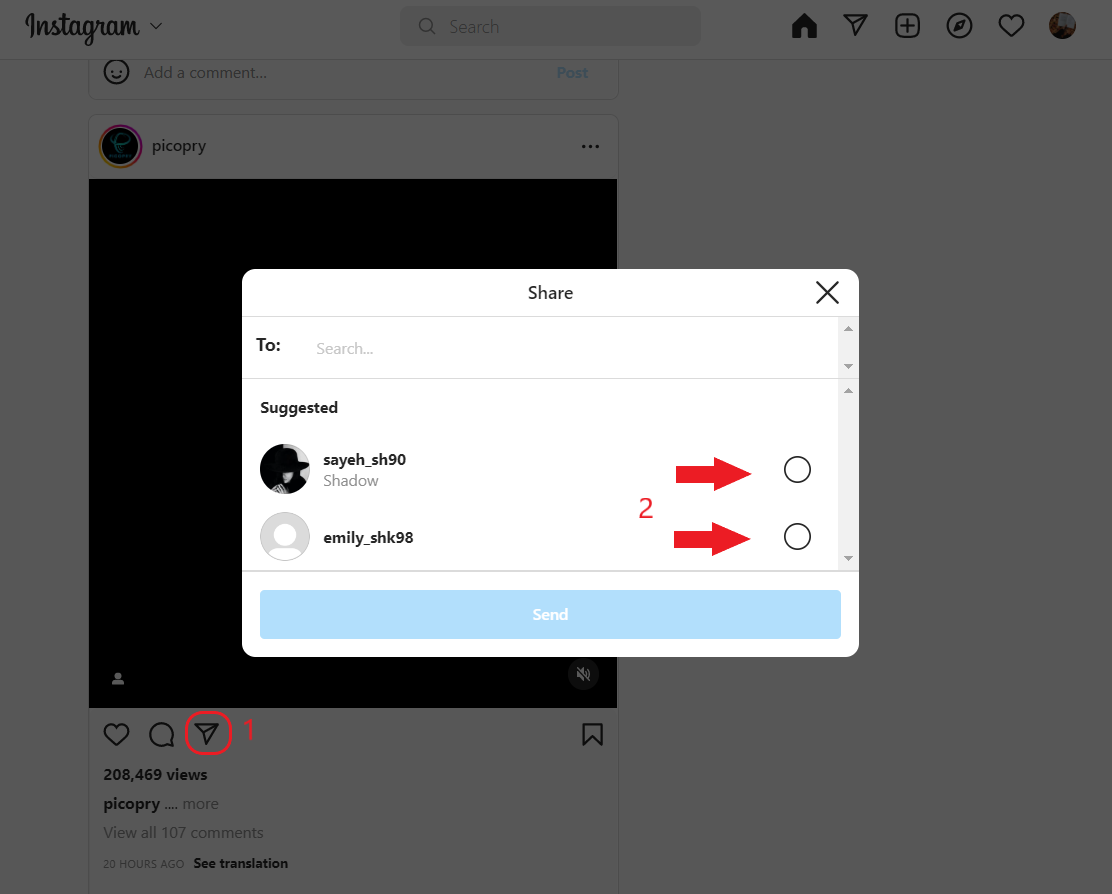
Si te enfrentas a la pregunta ‘¿Puedo enviar vídeos en Instagram DMs’ pues la respuesta es sí. Si se trata de un vídeo del feed o de las historias de otro usuario que usted desea enviar en Instagram DM en PC, usted puede seguir las siguientes instrucciones y utilizar el botón ‘compartir’. En es mucho más sencillo que usted esperar.
- En primer lugar, abra su Cuenta de Instagram en el escritorio.
- Debajo de cada vídeo de tu feed o de tus historias, hay un icono de un avión de papel. Haz clic en él, elige a quien quieras DM y publica ese vídeo.
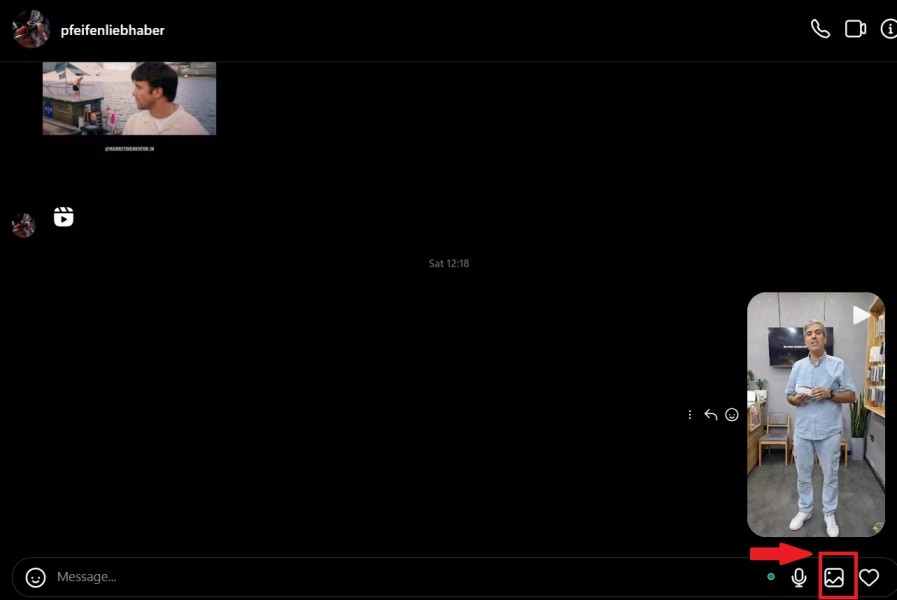
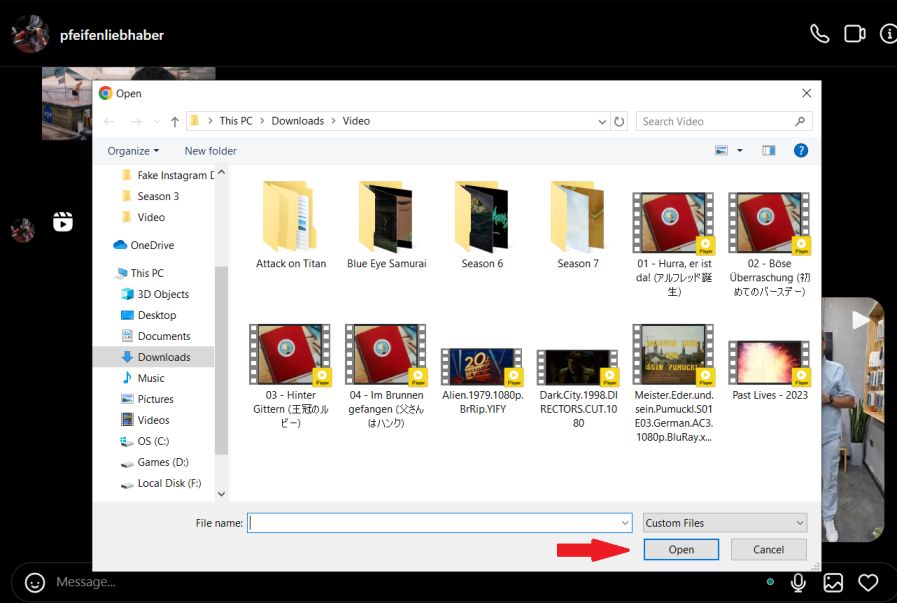
Vamos a hablar de otra forma de enviar un vídeo ahora que ya has aprendido cómo enviar vídeo en Instagram utilizando un vídeo ya existente. Para enviar un vídeo desde tu disco duro personal, tienes que seguir los pasos que se mencionan a continuación. Sin embargo, ten en cuenta que Instagram tiene un límite de tamaño y no puedes enviar vídeos de más de 25 MB.
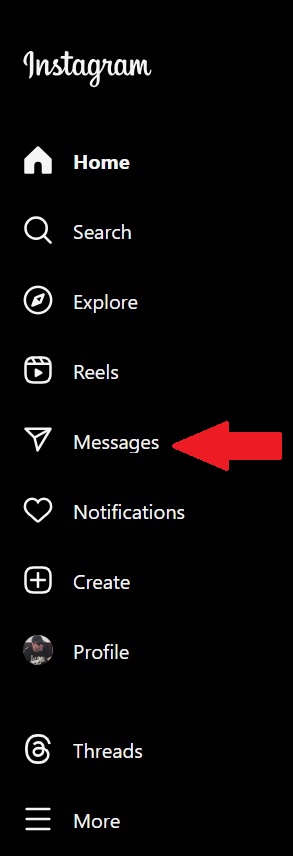
- Ve a tus mensajes,

- Ve a una conversación a la que quieras enviar un vídeo y haz clic en el icono ‘imagen’,

- Elige tu vídeo y haz clic en ‘Abrir’.

Cómo puede DMpro ayudarle con el envío de vídeos en Instagram DM
Como se mencionó anteriormente, puedes utilizar la aplicación de escritorio de Instagram para enviar vídeos en Instagram DM. Sin embargo, tienes una límite de tamaño de 25 MB lo que puede dificultar tu trabajo y, en algunos casos, incluso hacerlo imposible. Por lo tanto, tenemos que pensar en otra solución a la cuestión de cómo enviar vídeo de larga duración en el chat Instagram.
Pensemos en cómo funcionan los correos electrónicos, Yahoo, Gmail, etc. Como es lógico, apenas plantean limitaciones a la hora de compartir distintos tipos de archivos con diferentes tamaños. Ahora bien, ¿y si pudieras reenvía y gestiona todos tus DMs de Instagram a través de tu correo electrónico? A continuación, puede ver cómo DMpro aborda el problema.
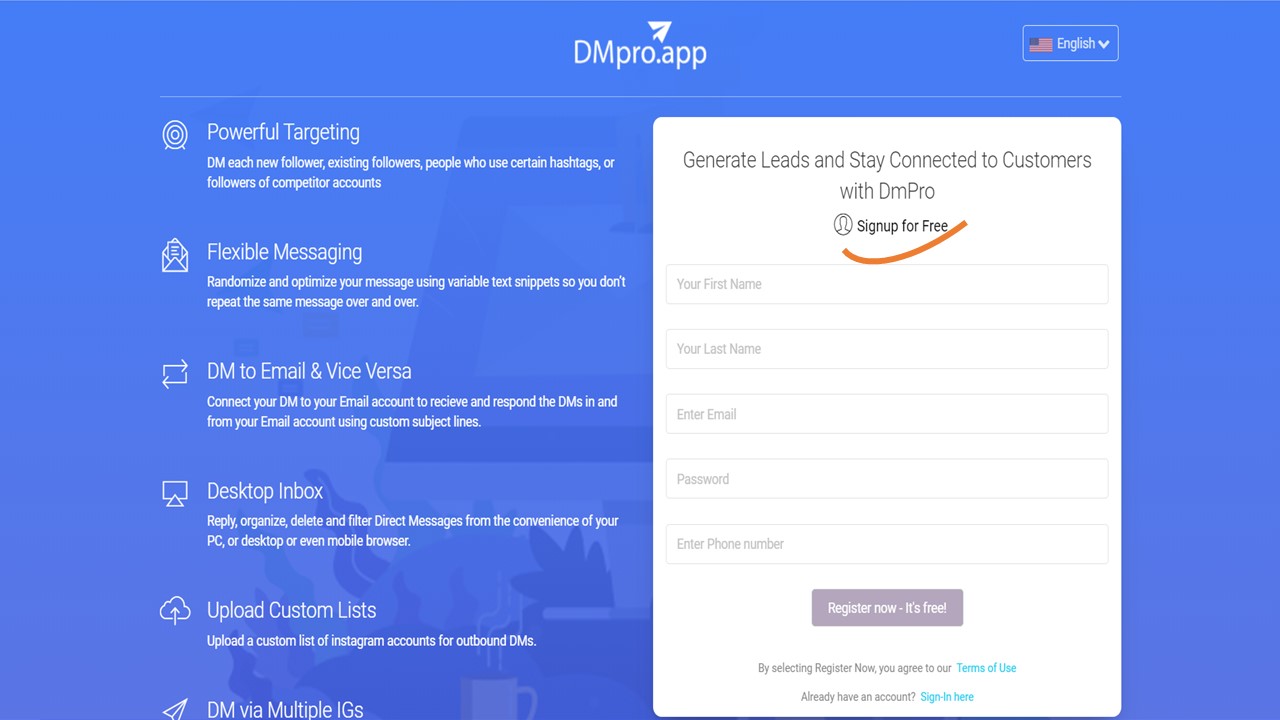
Para empezar, regístrate gratis en DMpro. Le llevará menos de un minuto rellenar el formulario sin tener que facilitar ningún número de tarjeta de crédito.
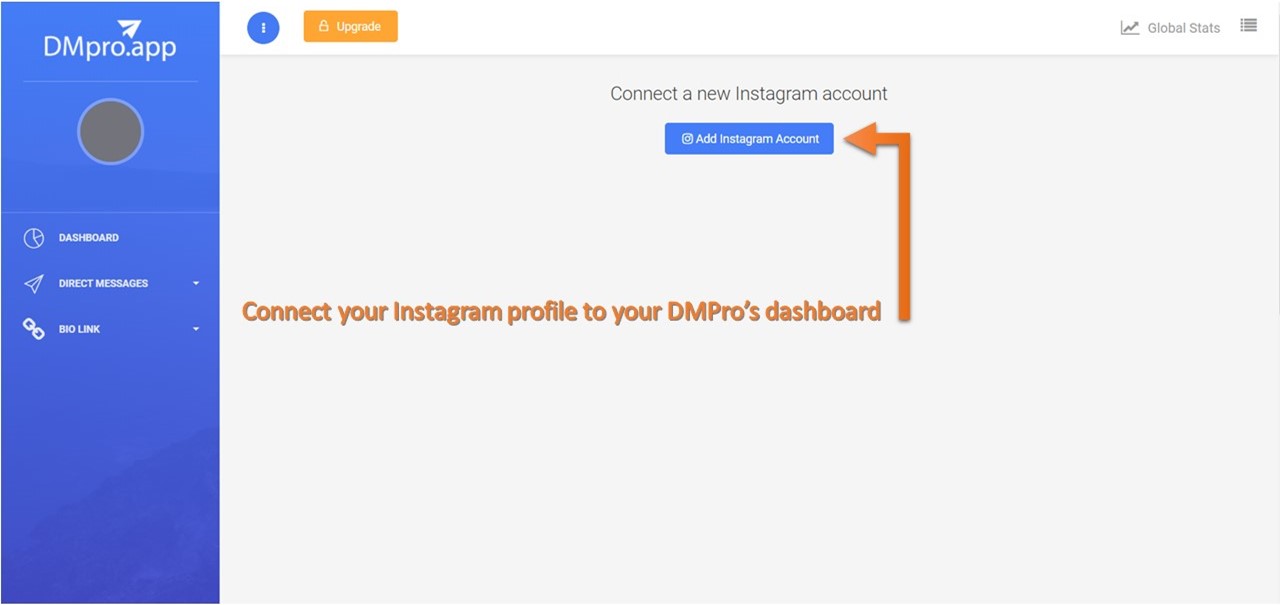
- A continuación, haz clic en el botón ‘Añadir cuenta de Instagram’ para conectar una o varias cuentas de IG a tu panel de DMpro.
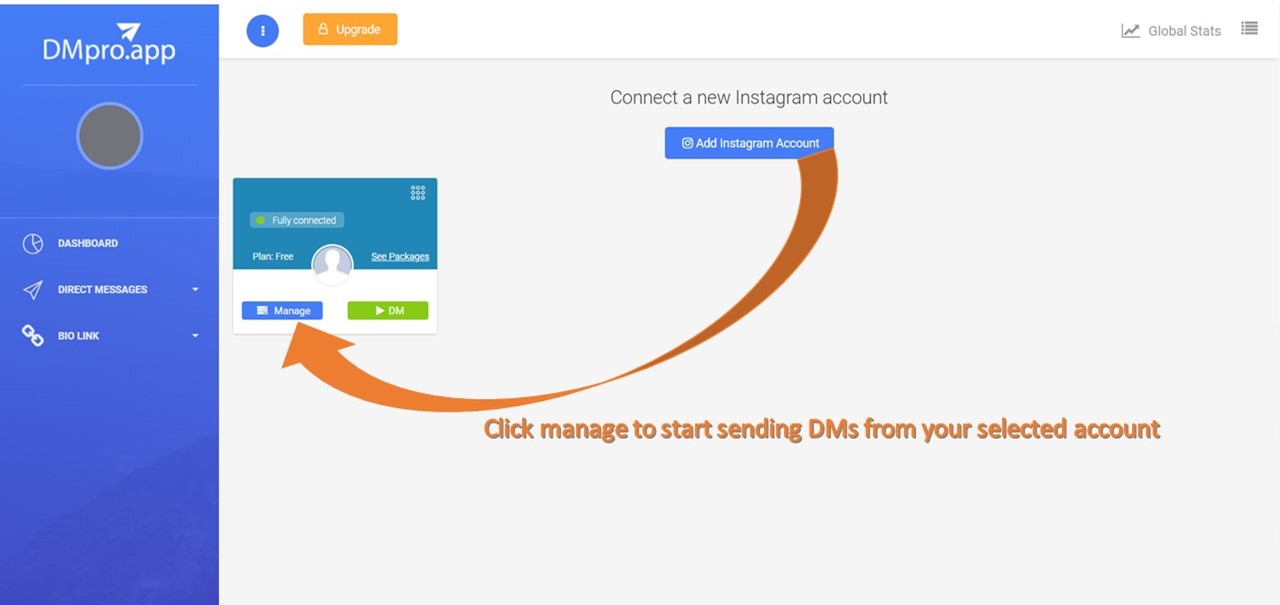
- Una vez que hayas conectado tu cuenta de Instagram a DMpro, selecciona la cuenta de IG con la que deseas trabajar y haz clic en ‘Gestionar’. Esto te dará acceso a las funciones del panel de DMpro.
- Seleccione ‘DM al correo electrónico’después de ir a ‘Mensajes directos’ en su salpicadero.
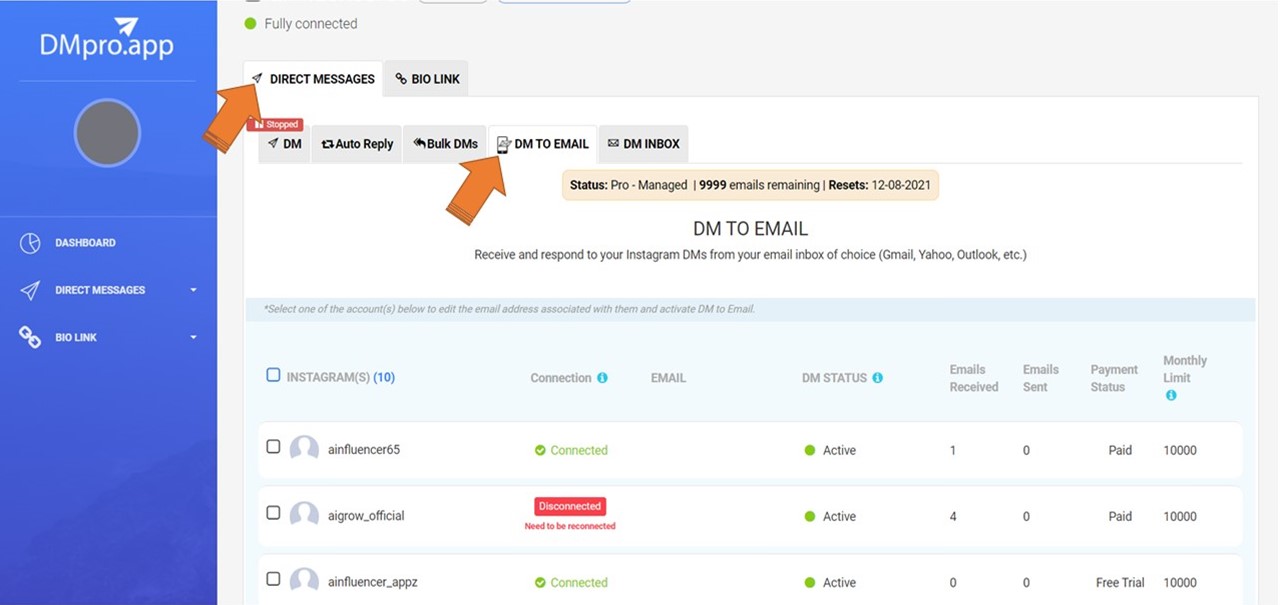
- Para reenviar mensajes de Instagram a su correo electrónico, seleccione su Perfil o perfiles de Instagram de la lista. Al seleccionar cada perfil, usted puede ver un recuadro en la parte superior de la lista IG que permite usted para asignar un nuevo correo electrónico a it.
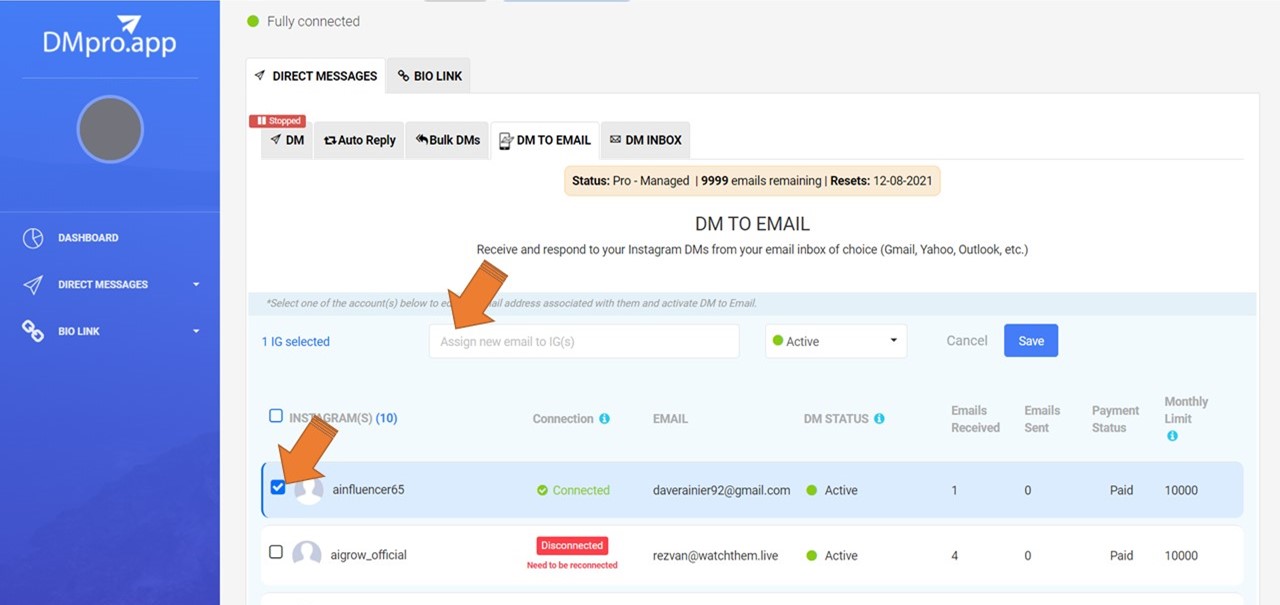
- Por último, una vez que hagas clic en el botón ‘Guardar’, podrás gestionar todos tus DM en Instagram a través de tu correo electrónico en tu PC.
Características de DMpro
Usando DMpro, ahora puedes leer y responder a tus DMs de IG en tu correo electrónico, tener un mejor control sobre tu bandeja de entrada de DM, usa tu correo electrónico como el mejor ahorrador de DMs de Instagram, recuperar DMs borrados, desactivar DM leer recibos, y por último pero no menos importante, puede ser la solución definitiva a cómo enviar vídeos en Instagram DM desde su PC.
Así que, date prisa y sregístrate gratis en DMp¡ro!
Además, el uso de DMpro aporta usted más ventajas con otras funciones que potencian su Estrategia de marketing IG a través de DMing en Instagram. He aquí algunas de ellas.
- Filtra y organiza los DMs de Instagram en la bandeja de entrada de DMpro.
- Utilice DMpro como herramienta auto DM.
- Genere ventas masivas utilizando su función de DM masivo.
- Diríjase a diferentes clientes potenciales y nuevos seguidores, su lista de usuarios de IG y seguidores actuales, usuarios de hashtags y seguidores de un influencer.
- Establezca una respuesta automática para mejorar su base de datos de DM.
Cómo Sfin a Disappearing Video en Instagram
Ya sea en Instagram grupo o un mensaje individual, usted puede enviar tanto vídeo que desapareces y fotos. Un vídeo que desaparece se eliminará una vez el destinatario lo abre y lo ve. Además, puede configurar un vídeo que desaparece para que se elimine después de que el usuario lo repite una vez.
Aquí tienes una guía paso a paso para enviar un vídeo que desaparece en Instagram DM.
- En primer lugar, abra su Instagram y pulse el botón DM icono.
- A continuación, selecciona una conversación o busca un nombre de usuario.
- Ahora, pulsa sobre el icono de la cámara y graba un vídeo.

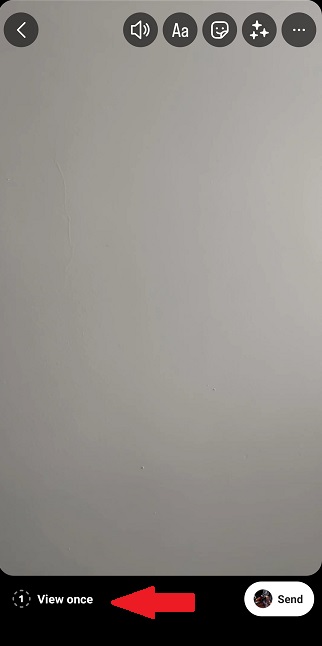
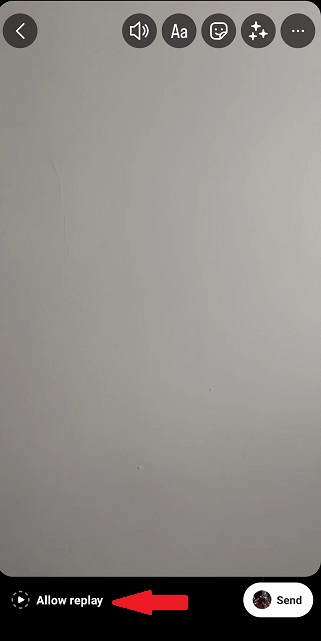
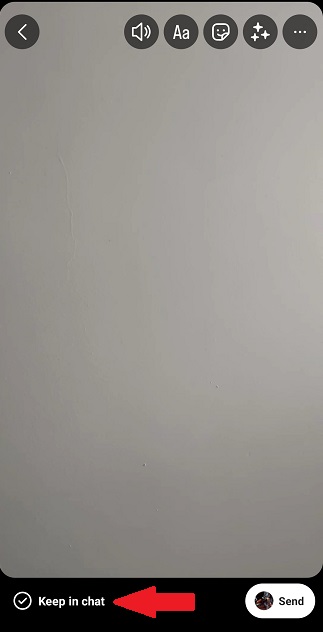
- Antes de usted envíe el vídeo a su conversación, 3 opciones aparecerá en la parte inferior izquierda de su pantalla.
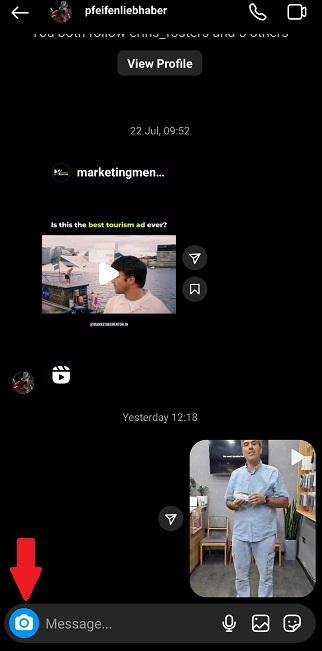
- ‘Ver una vez’ - Al elegir esta opción se enviará un vídeo que desaparece y que permite a los usuarios verlo sólo una vez.

- ‘Permitir Repetición’ - Esta opción enviará un vídeo que desaparece y que permite a los usuarios reproducir una vez más antes de retirarlo.

- ‘Manténgase en Csombrero’ - Esta opción mantiene una imagen de vista previa de la foto o el vídeo visible en el hilo de chat.

Nota: También puede borrar un mensaje para ambas partes y no utilizar en absoluto la opción de desaparición de foto/vídeo.
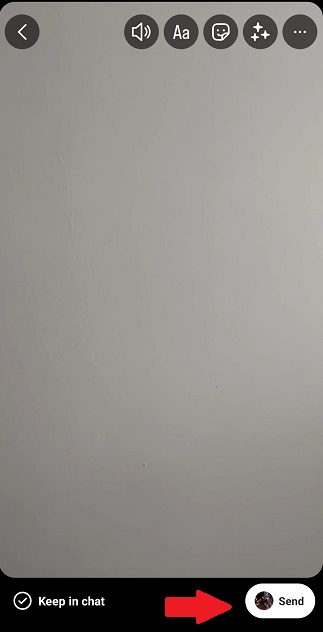
- Por último, pulse en ‘Sfin,’ y el vídeo se compartirá en su chat basado en la opción usted han seleccionado.
Recuerda que puedes enviar vídeos e imágenes que desaparecen sólo a los seguidores o a los que ya tienen ‘mensajes aprobados’ tuyos.
Preguntas frecuentes sobre cómo enviar vídeos en Instagram PC y teléfono
Ahora que hemos cubierto algunas cuestiones importantes sobre cómo subir vídeo a Instagram desde el PC o el móvil, es hora de hablar de las preguntas más frecuentes en torno a este tema. Vamos a sumergirnos.
#1 ¿Por qué no puedo enviar vídeos en Instagram DM?
Puede haber diferentes razones detrás de una característica de Instagram DM no funciona. Por ejemplo, si no puedes enviar vídeos en Instagram DM, puede deberse a las razones siguientes:
- Instagram te permite enviar vídeos de hasta 60 segundos de duración o 25 MB de tamaño. Así que, siempre que no puedas subir un vídeo a Instagram desde un PC o móvil, comprueba si tu vídeo tiene una duración superior a la permitida en Instagram DM.
- Otra razón puede ser el tamaño del archivo. Si el archivo pesa mucho, no podrás enviarlo a través de DM. En estos casos, será mejor que lo comprimas e intentes enviarlo de nuevo.
- Además, es posible que el códec de vídeo que utilices no sea compatible ni esté soportado por Instagram. Así que presta atención al formato del vídeo que quieres subir al DM de alguien.
#2 ¿Cómo enviar vídeos más largos en Instagram DM?
Por desgracia, Instagram no admite vídeos largos de gran tamaño. Sin embargo, puedes enviar vídeos largos a través de servicios de transferencia de archivos como Dropbox y Google Drive. Además, puedes enviarles un enlace para dirigirles al archivo subido en otro lugar como YouTube. También puedes cortar el vídeo en vídeos más cortos para poder enviarlos en secuencia.
#3 ¿Cómo enviar mensajes directos en Instagram?
Para hacer DM en PC o móvil, regístrate en Instagram y, después de seguir a un grupo de amigos, ve a tu página de inicio y sigue los pasos que se indican a continuación:
- Pulse el icono DM en la esquina superior derecha,
- A continuación, busca el nombre del usuario en la barra de búsqueda superior. O toca + en la parte superior derecha de la pantalla,
- A continuación, elige el usuario y empieza a escribir tu mensaje.
#4 ¿Cómo responder a un mensaje en Instagram?
Responder a un DM es más fácil de lo que crees. Ve a tu página de inicio, pulsa el icono de DM y haz lo siguiente:
- Abre la conversación deseada. Desliza el mensaje hacia la derecha (o mantén pulsado el mensaje para que aparezca la opción ‘Responder’ en la esquina inferior izquierda de la pantalla).

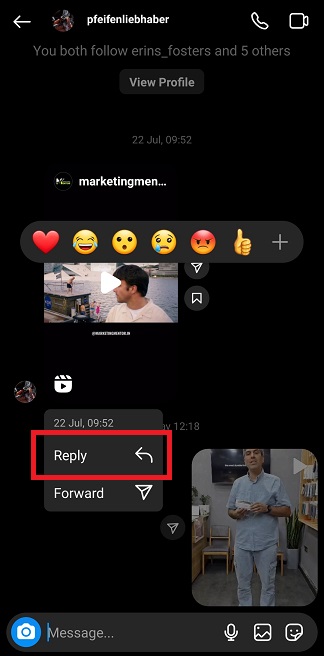
Nota 1: Si quieres responder a tu propio mensaje, desliza el dedo el mensaje a la izquierda y continuar.
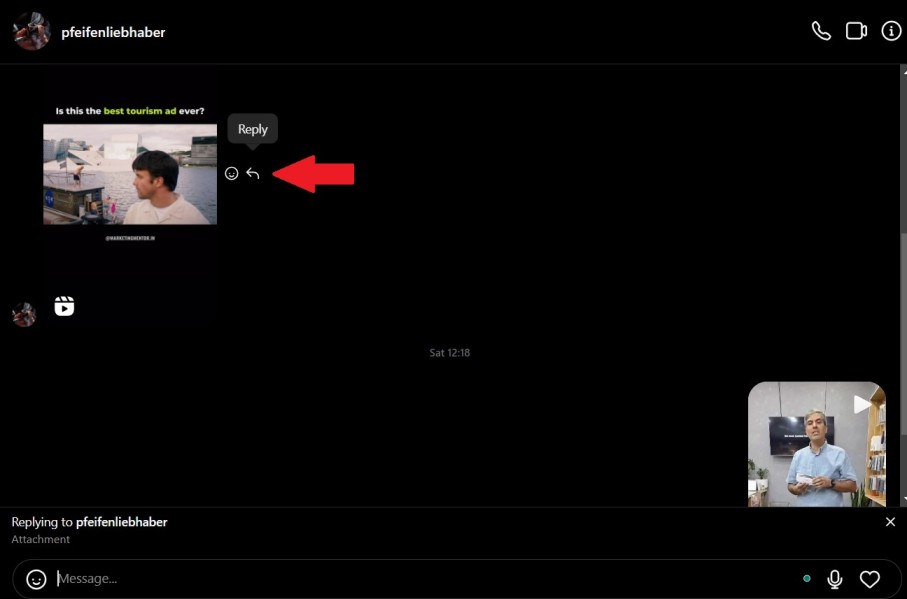
Nota 2: Si desea responder a un mensaje específico en su PC, pulse sobre el flash trasero y escriba su mensaje.
- Aquí verás el mensaje adjunto encima de tu chatbox. Empieza a escribir tu mensaje y toca ‘Enviar’.’

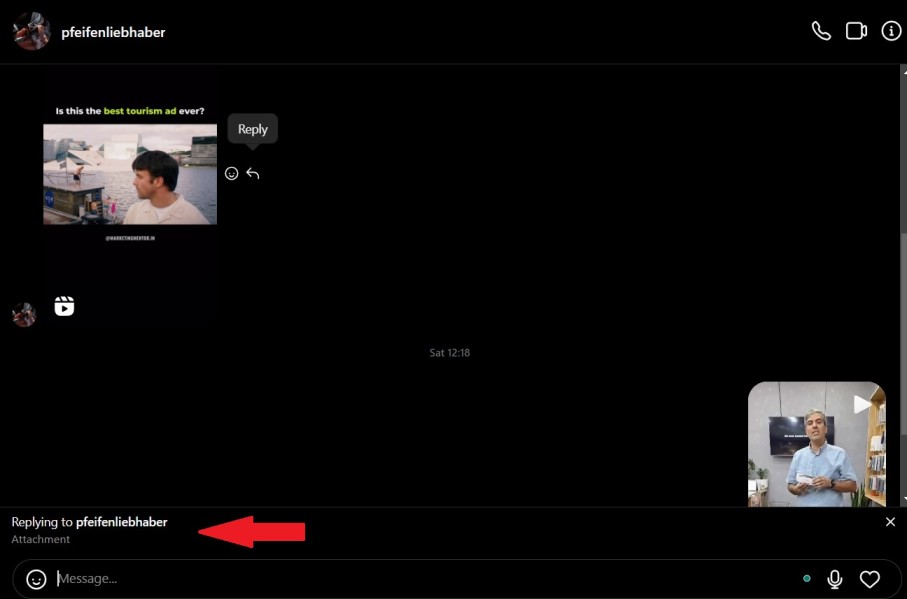
Nota 3: Asegúrate de que tu Instagram está actualizado. De esta manera, la función ‘Responder’ se añadirá a tus opciones de DM. Además, recuerda que esta función no está activada en algunos teléfonos debido a la región en la que viven o algunos otros factores.
#5 ¿Cómo funciona el chat de vídeo de Instagram en PC?
Es prácticamente lo mismo que chatear por vídeo en un teléfono con Instagram:
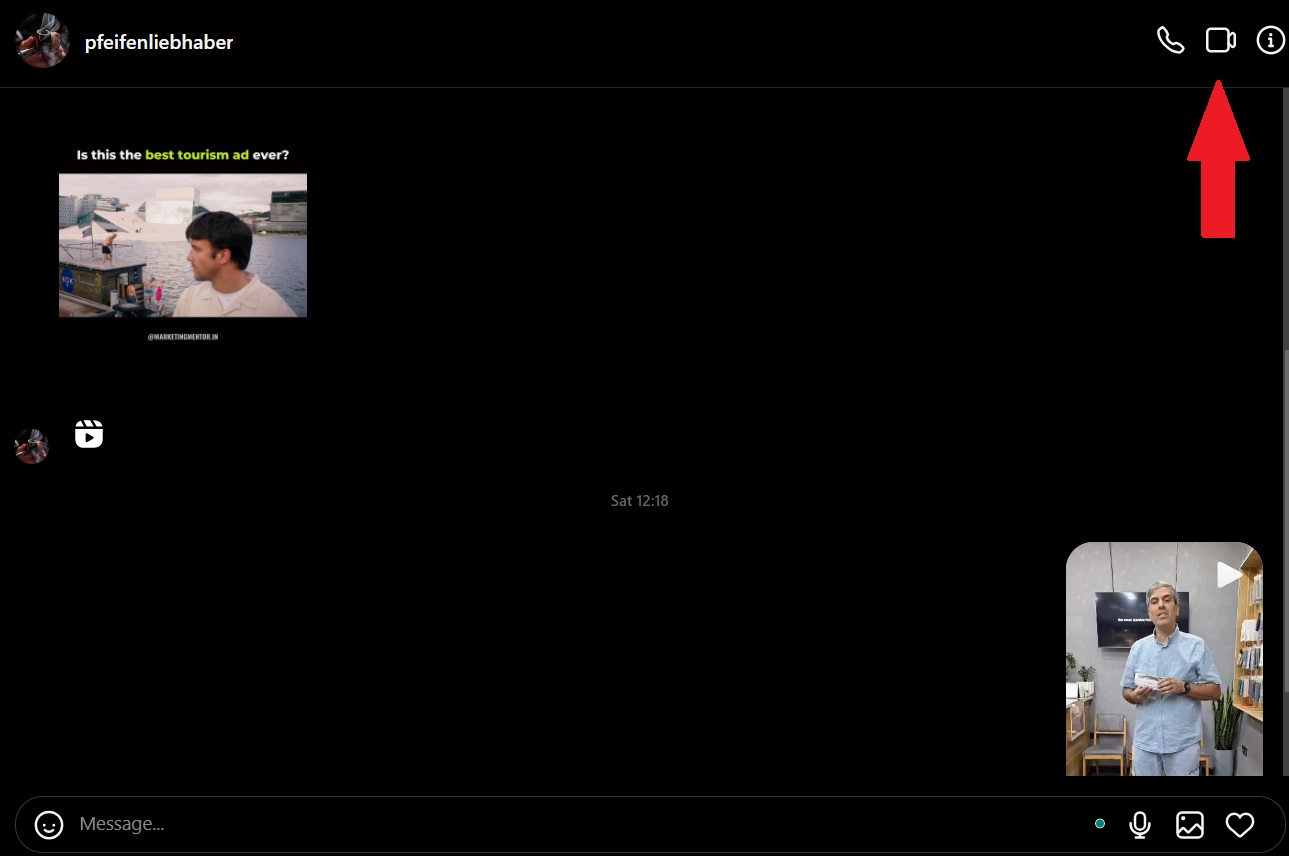
- En primer lugar, abre tu Instagram y toca el icono DM. A continuación, selecciona el usuario con el que quieres empezar a chatear por vídeo,

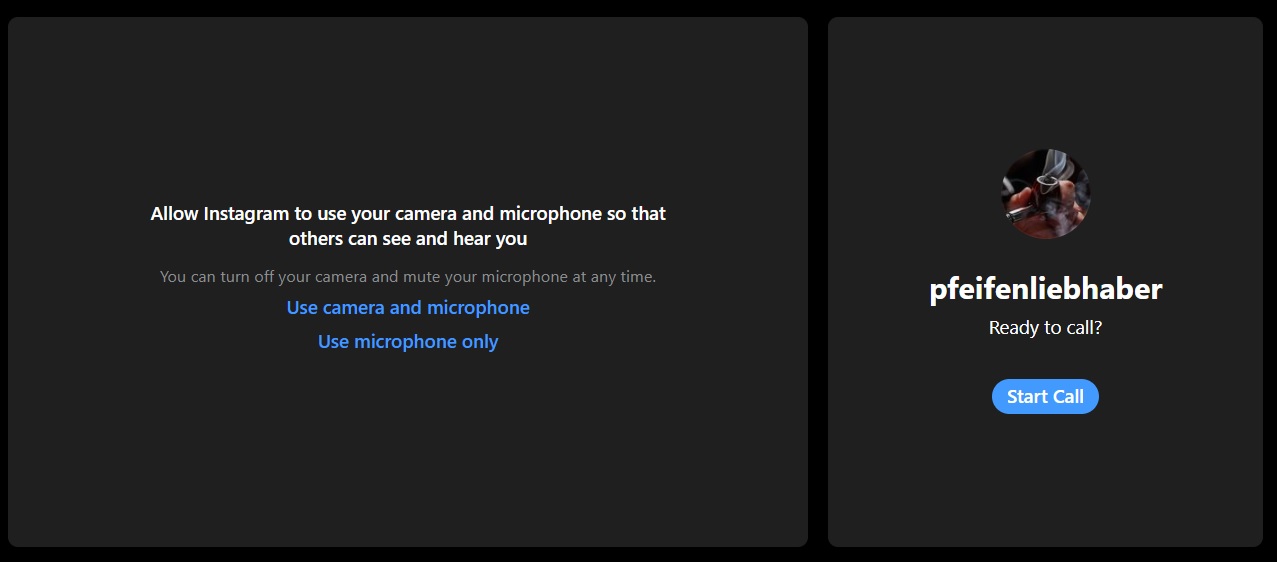
- Aquí, verás una opción de cámara en la parte superior derecha de la pantalla. Al tocar en esta opción, se le dirigirá a una nueva página,

- Por último, pulsa en ‘Iniciar llamada’ y disfruta de un buen rato con tus seres queridos.

#6 ¿Cómo enviar un vídeo en Instagram directamente desde la galería del teléfono?
Si quieres saber cómo enviar vídeos en Instagram DM desde tu galería, sólo tienes que abrir la conversación prevista y hacer lo siguiente:
-
- Primero, toca el botón, que parece una escena apaisada, a la derecha de tu cuadro de chat,
- A continuación, busca en tu galería el vídeo que deseas enviar.
- Por último, pulse ‘Enviar’.’
- Primero, toca el botón, que parece una escena apaisada, a la derecha de tu cuadro de chat,
¡Hecho! Ahora, también has dominado cómo enviar un vídeo en Instagram DM de su biblioteca de fotos.
#7 ¿Cómo compartir un vídeo en Instagram desde tu feed?
Enviar vídeos desde tu feed es pan comido:
- Busca la publicación o historia que quieras compartir y toca el avión de papel que aparece debajo.
- Aquí verás una lista de los usuarios con los que más has interactuado o a los que has enviado mensajes de texto,
- Elige tantos usuarios como quieras y pulsa ‘Enviar’.’

Nota especial: No puedes enviar publicaciones e historias de cuentas privadas a quienes no te siguen. Además, algunos usuarios pueden desactivar esta función en las historias. Así que no te sorprendas si no ves el icono de un avión de papel debajo de las historias de alguien.
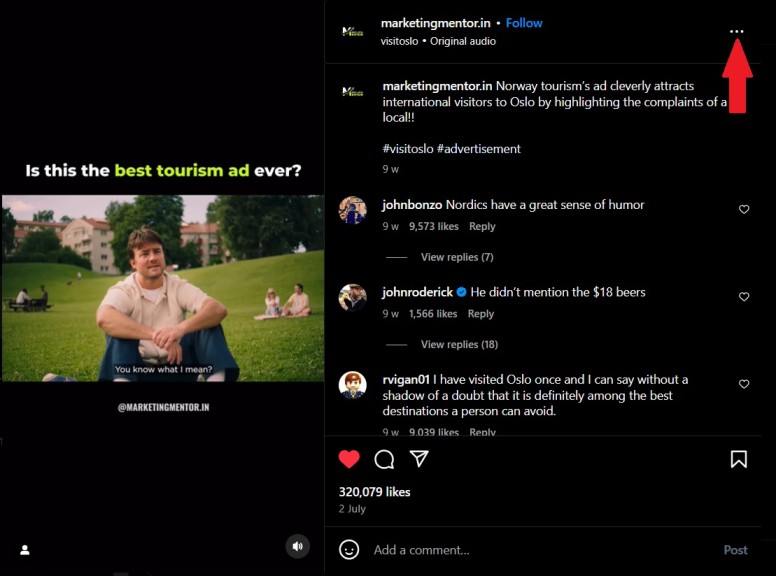
#8 Cómo enviar un vídeo en Instagram DM desde PC y móvil copiando el enlace
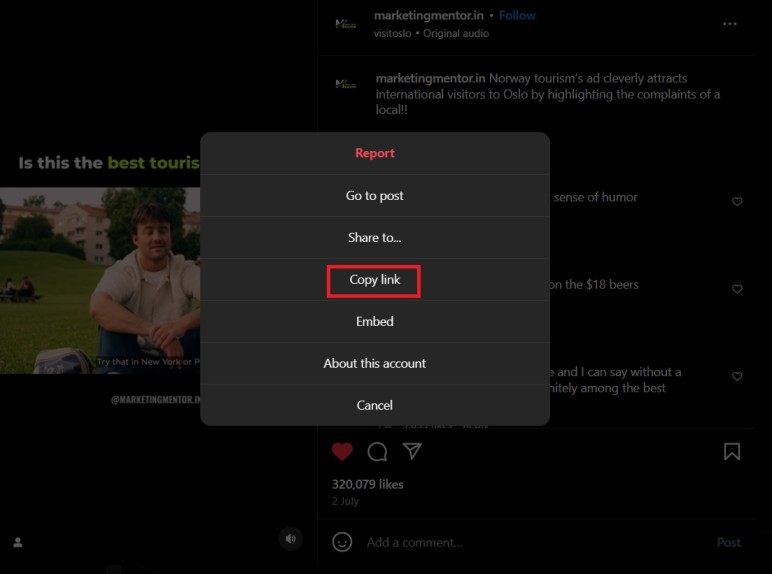
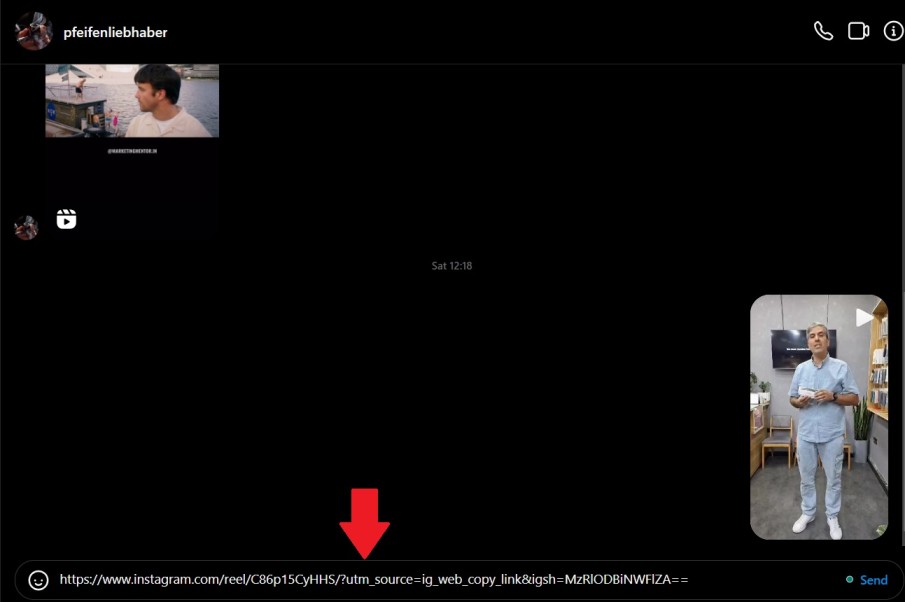
¿Se pueden enviar vídeos en Instagram utilizando un enlace? La respuesta es sí. Otra forma de enviar vídeos al DM de alguien es copiar el enlace de la publicación prevista y luego pegarlo en sus DM. A continuación te explicamos cómo hacerlo:
- En primer lugar, busque el vídeo que desea enviar y pulse sobre los tres puntos situados en la parte superior derecha del vídeo,

- A continuación, copie el ‘Enlace’ pulsando sobre la opción,

- A continuación, ve a tu bandeja de entrada de DM y busca a tu usuario objetivo,
- En el cuadro de chat, mantén pulsado el dedo durante un segundo para que aparezca la opción ‘Pegar’. Pega el enlace y pulsa ‘Enviar’.’

Conclusión
Esperamos que a estas alturas ya tengas claro cómo enviar vídeos en Instagram DM. Usted puede utilizar una variedad de opciones para enviar un DM en Instagram. Esto es lo que hace que esta función sea una herramienta importante para comunicar si eres un usuario habitual o están ejecutando un negocio.
Además, recuerde que DMpro te permitirá reenviar y gestionar todos tus DM a través de una dirección de correo electrónico. Esto también tiene otros beneficios vitales para su Estrategia IG DM.
Prueba DMpro gratis AHORA MISMO!