


Es un comportamiento popular que queremos menos notificaciones en nuestros teléfonos, y para llegar a esto, a veces silenciamos algunas cuentas más activas. Pero el problema surge cuando no recordamos o no sabemos cómo anular el silencio del estado de WhatsApp.
Tanto si eres un aficionado al iPhone como un entusiasta de Android, te ofrecemos una serie de pasos sencillos y eficaces sobre cómo anular el silencio del estado de alguien en WhatsApp.
Así que, ¡emprendamos juntos este viaje y redescubramos la alegría de permanecer conectados a través de las actualizaciones de estado de WhatsApp!
Cómo anular el silencio de alguien en el estado de WhatsApp
Si silenciaste las actualizaciones de estado de alguien en el pasado y quieres volver a verlas, puedes seguir estos pasos:
- Abre WhatsApp: Abre la aplicación WhatsApp en tu smartphone.
- Ir a Actualizaciones: Ve a tu sección de estado en WhatsApp deslizando la pantalla hacia la izquierda o pulsando “Actualizaciones” en la parte inferior de la pantalla.
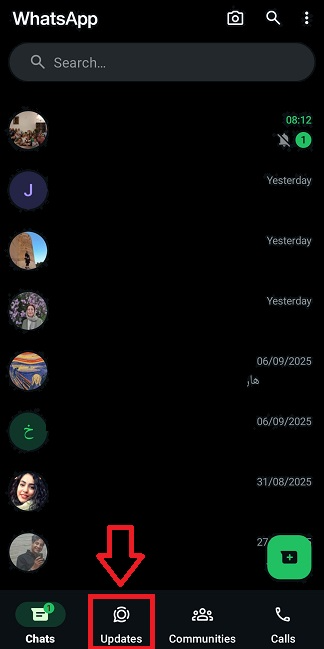
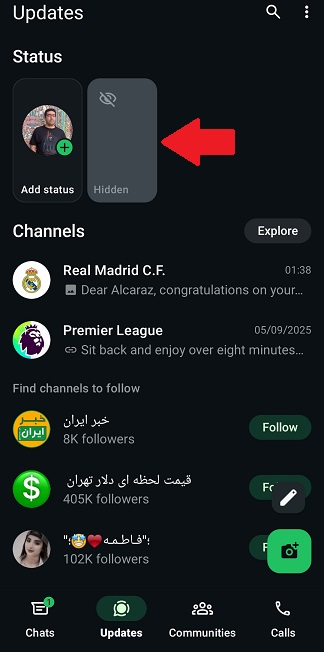
- Ver el perfil: Pulsa en la sección Oculto en la parte superior de la pantalla para ver las personas que has silenciado.
- Quítales el silencio: Para anular el silencio de tu familia, amigo o canal favorito, selecciona el botón “Anular silencio” cuando mantengas pulsado su nombre.
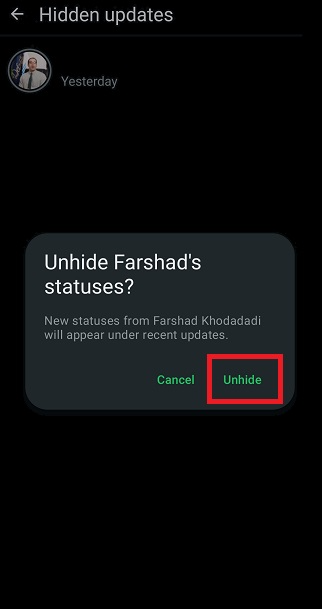
Enhorabuena. Ahora ya sabes cómo anular el silencio del estado de WhatsApp en tu teléfono móvil.
Cómo anular el silencio de alguien en el estado de WhatsApp en PC
Sigue los siguientes pasos para saber cómo anular el silencio del estado de alguien en WhatsApp en caso de que utilices WhatsApp en un Mac, PC o WhatsApp web:
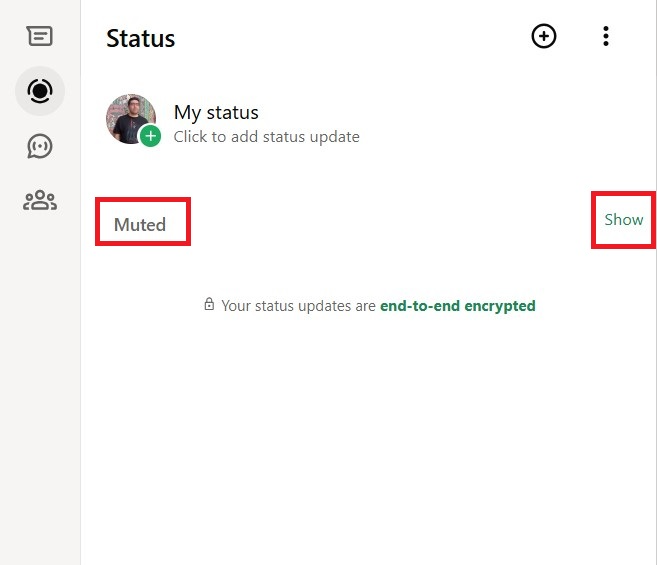
- Abre tu WhatsApp y ve a la sección “Actualizaciones” pulsando sobre el doble signo de círculo.
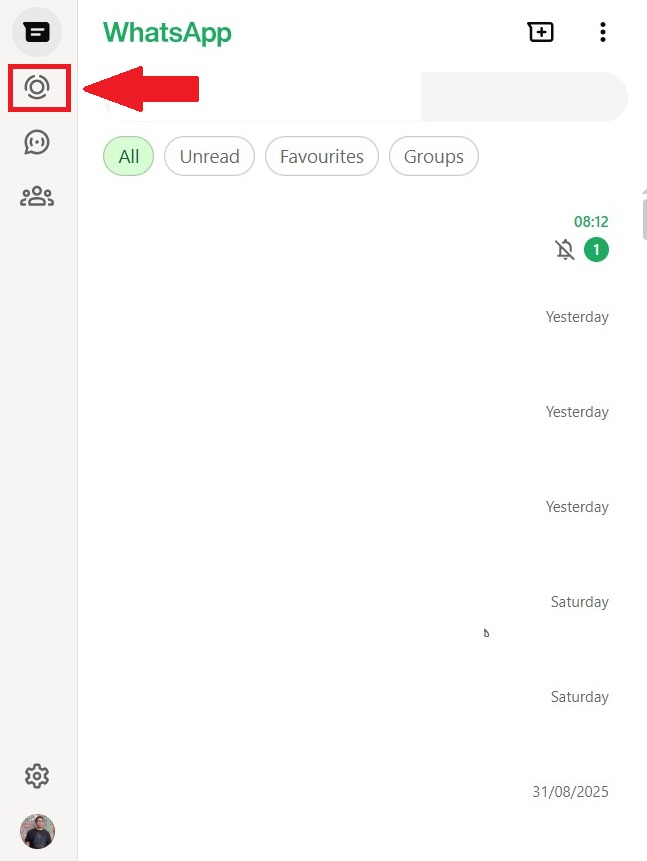
- En la sección “Actualizaciones”, busque la parte denominada “Silenciado” y haga clic en “Mostrar”.”
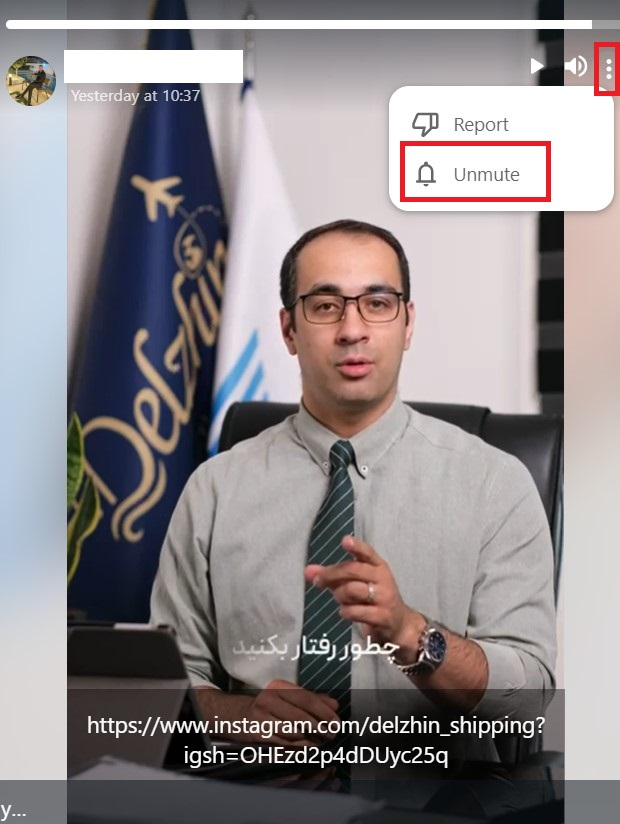
- Ahora ve al estado y toca en los tres puntos y elige “Desocultar”.”
Consejos para controlar tu estado de WhatsApp
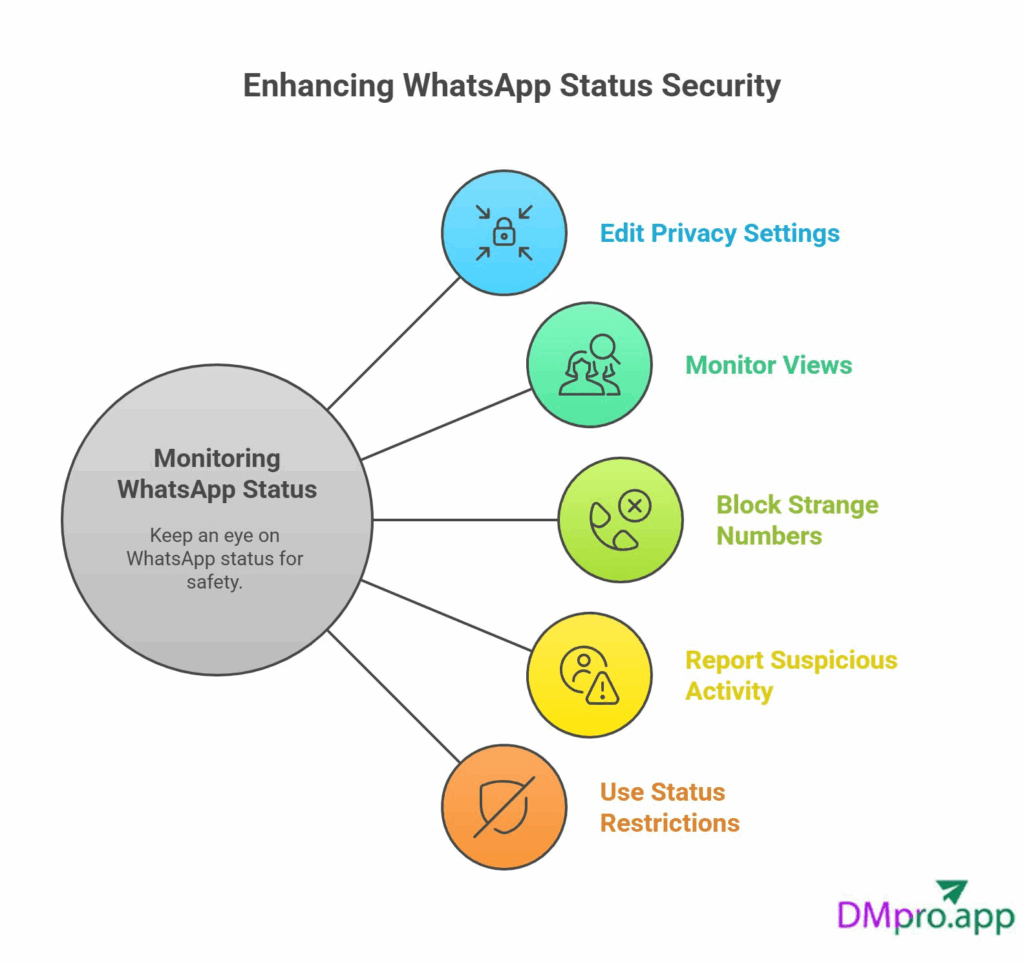
Ahora que ya sabes cómo anular el silencio de alguien en el estado de WhatsApp, hablemos de cuestiones de seguridad. Los siguientes consejos pueden ayudarte a vigilar tus visualizaciones de estado de WhatsApp y abordar cualquier actividad cuestionable antes de que comprometa tu cuenta:
1. Edite su configuración de privacidad
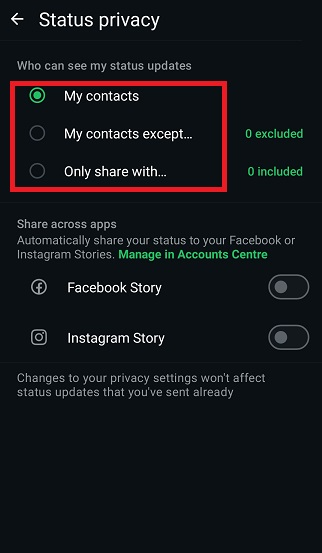
Puede cambiar la configuración de privacidad de WhatsApp para controlar quién puede ver su estado de WhatsApp y quién no. Elimina los números desconocidos de los espectadores de tu estado configurando las vistas de estado como “Solo contactos” o “Excepto mis contactos”.
2. Controle sus puntos de vista
WhatsApp no muestra todos los espectadores de tu estado. Sin embargo, puedes hacer un seguimiento de tus espectadores de estado en WhatsApp con la ayuda de aplicaciones de terceros. Sólo ten en cuenta que estas aplicaciones pueden ser peligrosas para la seguridad de tu cuenta de otras maneras.
3. Bloquear números extraños
Elimine o bloquee siempre los números extraños de su lista de contactos, ya que cualquiera que tenga guardado en su teléfono puede ver su estado de WhatsApp.
4. Informar de actividades sospechosas
Es importante obtener ayuda del servicio de asistencia de WhatsApp si observa algún comportamiento sospechoso en su cuenta. Este tipo de actividades pueden ser señal de amenazas mayores.
5. Restricciones de uso para su estatus
Solo tienes que utilizar la función Privacidad de estado para cambiar quién puede ver esa publicación concreta si deseas compartir información privada o sensible en tu estado de WhatsApp.
Más información: Desvelando el misterio del prefijo 234 de WhatsApp
Reflexiones finales
Ahora que ya sabes cómo anular el silencio del estado de WhatsApp, puedes volver a conectarte fácilmente con las actualizaciones de tu elección mientras mantienes a raya las distracciones no deseadas. Tanto si utilizas un iPhone como un dispositivo Android, los pasos son los mismos para ti, lo que te permitirá personalizar la vista de tu estado sin esfuerzo.
Preguntas frecuentes
Las actualizaciones de estado silenciadas no aparecerán en tu feed, pero puedes anular su silencio en cualquier momento.
No, no puedes anular tu silencio en WhatsApp; otros tienen que anular tu silencio.
No, WhatsApp no ofrece una opción para silenciar todas las actualizaciones de estado a la vez. Debes silenciarlas individualmente.
No. WhatsApp no notifica a los contactos si silencias o anulas su estado. Esta acción es privada y solo afecta a lo que tú ves.
No. Silenciar un estado sólo afecta a las actualizaciones de estado. Silenciar un chat significa que no recibirás notificaciones de mensajes de esa persona o grupo. Son funciones distintas.