

¿Alguna vez has estado en tu PC y te has preguntado si sería bueno comprobar tu cuenta de Instagram allí mismo? Instagram es básicamente una aplicación móvil, y es posible que no hayas utilizado un PC para comprobarlo o que ni siquiera conozcas esta posibilidad. No te preocupes, la respuesta a cómo ver los mensajes de Instagram en PC es súper sencilla.
Nuestro objetivo en este artículo es conocer la rutina de uso de Instagram en PC, y en especial de los mensajes directos, para que puedas utilizarlos para tu Divulgación de DM si es necesario. Así que no perdamos tiempo y empecemos.
¿Qué es un “DM” de Instagram?
Los mensajes directos de Instagram, a menudo conocidos como DM, son como un buzón donde puedes enviar a otros fotos, vídeos y conversaciones sin que aparezcan en las búsquedas o en tu perfil. Todo queda entre tú y la otra persona.
En el PC, puedes ver fácilmente tus mensajes tocando el icono del avión situado a la izquierda de la pantalla con “Mensajes” al lado.
Cómo ver los mensajes de Instagram en PC: ventajas para las empresas
Empresas, influencers y todo aquel que envíe y reciba muchos mensajes puede beneficiarse de aprender a usar Instagram DM en su escritorio, aunque algunas funciones sigan limitadas a la app móvil.
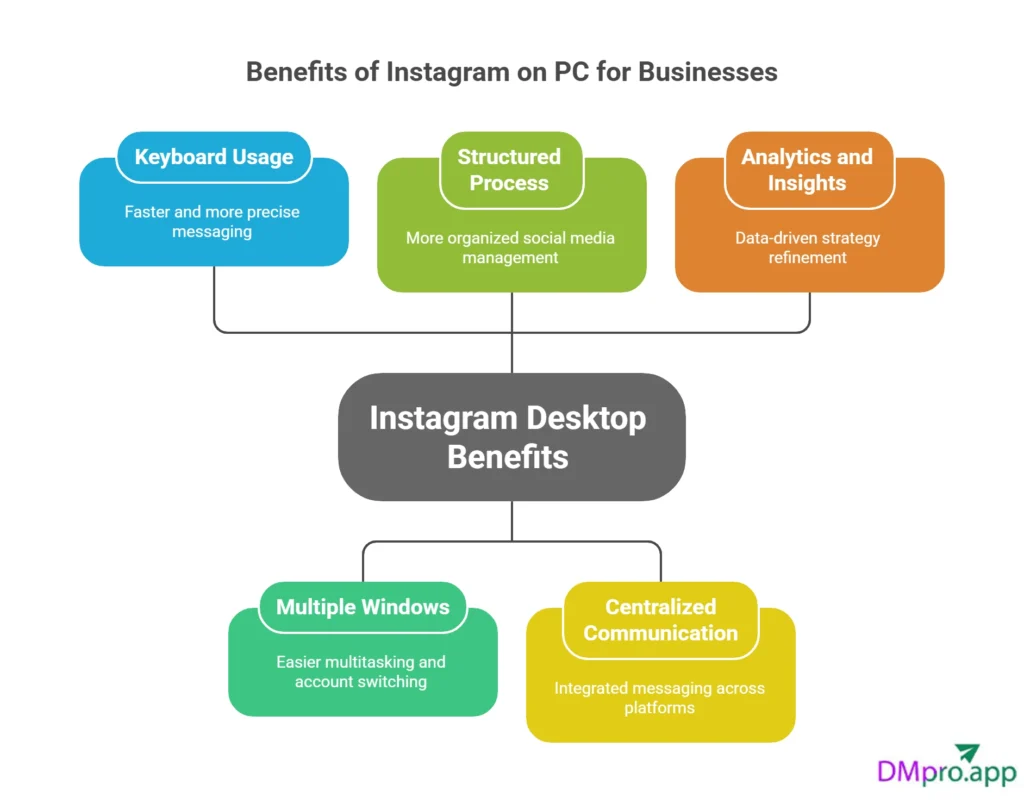
Estas son algunas de las ventajas que se pueden nombrar al utilizar la versión de escritorio:
- Usando el teclado: Puede utilizar el teclado para responder a los consumidores con mayor rapidez y precisión. Esto construye una relación sólida con su público a la vez que le ahorra tiempo y le permite concentrarse en otras áreas cruciales de su empresa.
- Varias ventanas: Con Instagram Web, puedes abrir varias ventanas y pestañas, lo que facilita la multitarea y el cambio entre diferentes cuentas y actividades.
- Más estructurado: Le permite incorporar su proceso de medios sociales para un enfoque más estructurado y eficaz.
- Comunicación centralizada: Puedes integrar los mensajes de Instagram con los de Facebook y WhatsApp y mantener un tono y una marca coherentes en todos los canales.
- Mejores análisis y perspectivas: Esto le permite ver el volumen de mensajes, los tiempos de respuesta y el compromiso del cliente a través de las herramientas de Meta Business. Lanter, puede utilizar estos datos para perfeccionar su estrategia de comunicación con el cliente.
Cómo gestionar los mensajes de Instagram en PC
Ahora que ya conoces las oportunidades de utilizar un PC para ver los mensajes de Instagram, vamos a repasar todas las interacciones básicas que puedes necesitar saber para obtener mejores resultados:
1. Cómo ver mensajes de Instagram en Instagram
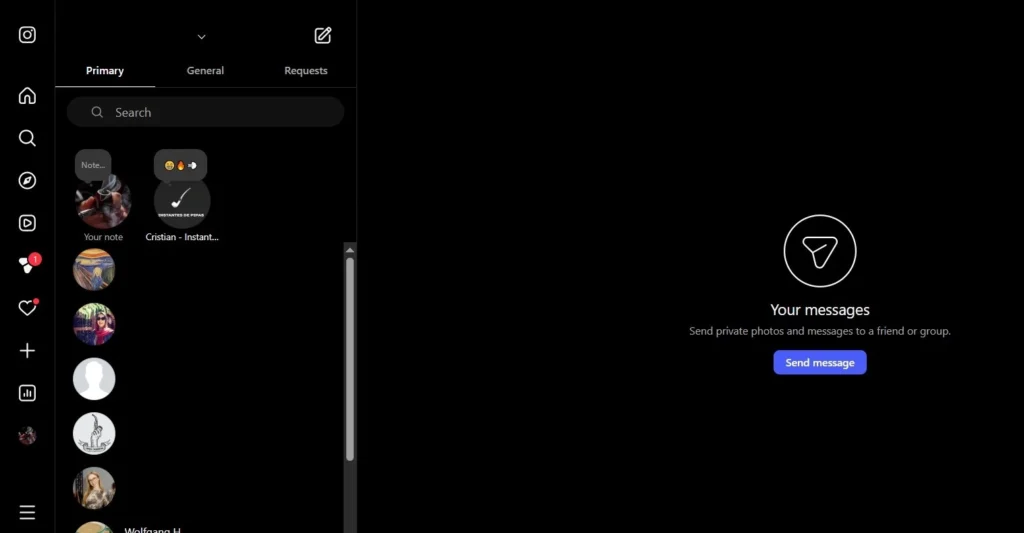
- Abre cualquier navegador web en tu ordenador y navega hasta instagram.com. Toca el símbolo DM de la izquierda después de iniciar sesión.

- Ahora tus mensajes de Instagram aparecerán como resultado. Una vez allí, todas tus conversaciones serán visibles. Para acceder a un chat privado, haz clic en el mensaje que quieras ver a la izquierda. Ahora puedes responder a un mensaje y continuar la conversación.
2. Cómo eliminar Instagram DMs en PC
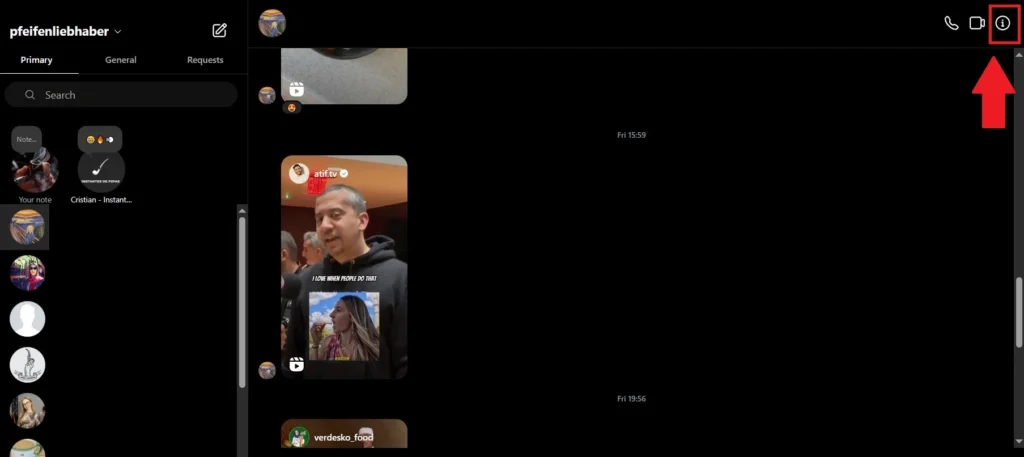
Al igual que en tu móvil, puedes eliminar mensajes específicos dentro de un chat existente o conversaciones enteras utilizando Mensajes de Instagram en tu PC.
- Selecciona la conversación que deseas eliminar de la lista de la izquierda y, a continuación, en la esquina superior derecha, toca el icono de la “i” minúscula.
- Ahora selecciona “eliminar chat” en el menú emergente.

3. Cómo deshacer el envío de Instagram DMs en PC
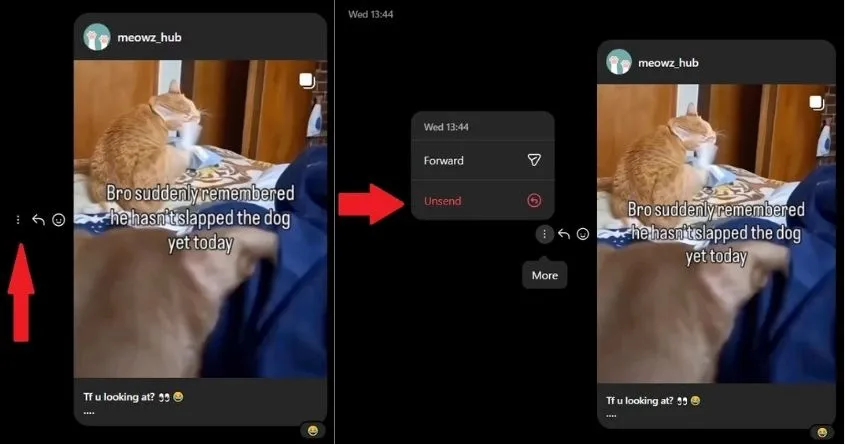
Para eliminar un mensaje específico de Instagram, navega hasta tu chat y mueve el puntero del ratón sobre el mensaje. Para eliminar el mensaje, haz clic en los tres puntos horizontales y elige “Desenviar”. Nadie verá el mensaje como resultado.
4. Cómo ver las solicitudes de Instagram DM en PC
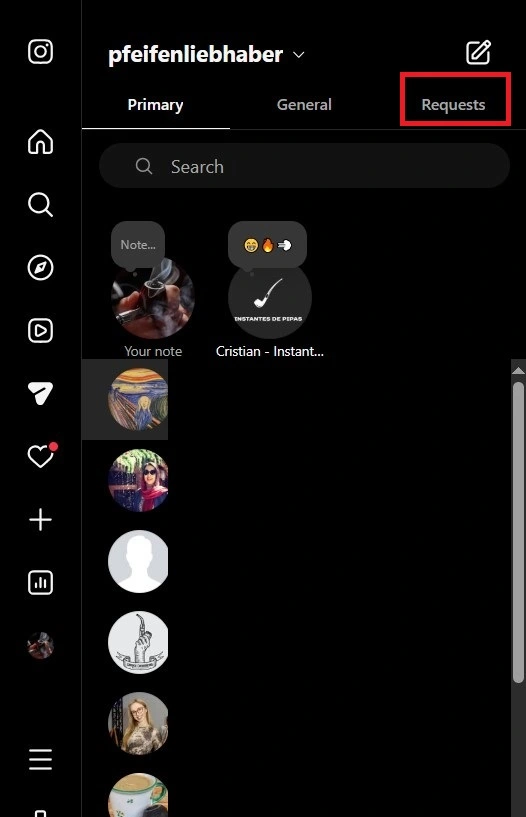
Solicitudes de DM de Instagram son mensajes de quienes no sigues. Pueden ser sólo fans o futuros socios comerciales. Todo lo que tienes que hacer para acceder a esta parte de Instagram en tu PC es ir a tus mensajes y tocar en “Solicitudes” en la fila superior de la sección de mensajes.
Cómo ver mensajes en Instagram con aplicaciones de terceros?
Otra posible camino para acceder a los mensajes de Instagram en el PC es utilizar un fiable Herramienta de mensajería de Instagram. Estas herramientas te ofrecen numerosas funciones y ventajas que te ayudarán a mejorar tu experiencia de mensajería en Instagram.
Hay muchos servicios de mensajería de Instagram en Internet. Sin embargo, entre los mejores aplicaciones DM para gestionar y acceder a tus mensajes en Instagram, DMpro es el primero de la lista.
Por defecto, sólo puedes utilizar la función de mensajería directa de Instagram para enviar y recibir mensajes de texto o de voz y compartir fotos o vídeos. Pero si se pasa a utilizar DMpro para este fin, obtendrá muchas ventajas para GRATIS.
Algunas de las funciones de DMpro de las que realmente puedes beneficiarte son:
- DM a Email y viceversaCon esta función, puedes vincular un correo electrónico a tu cuenta de IG y enviar mensajes de texto desde ese correo electrónico y también utilizarlo para responder directamente a los mensajes de texto.
- Potentes mensajes específicos: DMpro te permite enviar mensajes a tus seguidores actuales, nuevos y potenciales. ¡También puede configurarlo para DM seguidores de cuentas específicas o hashtags!
- Plantillas DMCrear y utilizar mensajes predefinidos para evitar enviar mensajes repetidos.
- Soporte multicuentaConecta tantas cuentas de Instagram como quieras a tu cuenta DMpro.
- Listas de objetivosCrear listas personalizadas en formato .xls para enviar mensajes de texto.
- Buzón DM: accede a una bandeja de entrada totalmente personalizable para almacenar y organizar todos los DM.
Sólo por inscribirse en DMpro, obtendrás acceso instantáneo a todas estas funciones.

Cómo ver los mensajes de Instagram en el PC: Instagram Desktop App
Otra forma de ver tus mensajes de Instagram es utilizar la aplicación de escritorio de Instagram. Es menos común que la web de Instagram, pero la interfaz y los procedimientos son los mismos.
Puedes descargar la aplicación Instagram de forma gratuita desde Microsoft Store. Para que la aplicación funcione bien, asegúrate de que tu ordenador tiene Windows 10 o posterior y al menos 2 GB de memoria.
A continuación te explicamos cómo ver los mensajes de Instagram en PC usando la app de Instagram en Windows 10:
- Descarga la aplicación Instagram de Microsoft Store.
- Instala la aplicación e inicia sesión en tu cuenta de Instagram.
- Una vez que hayas iniciado sesión, haz clic en el icono de Mensajes Directos situado en la esquina superior derecha de la pantalla.
- Ya deberías poder ver tus mensajes de Instagram en tu PC.
- Para responder a un mensaje, basta con pulsar sobre él y escribir la respuesta.
Conclusión
Todos sabemos que Instagram es famoso por su aplicación móvil. Pero Meta ha dado pasos firmes para expandir el alcance de Instagram también a PC. Si te preguntas cómo ver mensajes de Instagram en PC, lo único que tienes que hacer es utilizar la web de Instagram o apps de terceros si necesitas más opciones a tu disposición. No te preocupes, es tan sencillo como la aplicación.
Preguntas frecuentes
Sí, visite instagram.com en tu navegador de escritorio, inicia sesión y haz clic en el icono de Messenger situado a la izquierda de la pantalla para acceder a tus Mensajes Directos (DM).
No, no es necesario. Puedes utilizar Instagram Web para ver y responder mensajes directamente desde el navegador.
Sin embargo, si lo prefieres, puedes descargar la aplicación Instagram para Windows de forma gratuita desde Microsoft Store.
Sí. La funcionalidad es similar a la de la aplicación móvil, aunque algunas funciones avanzadas (como filtros o stickers) pueden estar limitadas.
Sí. Cuando utilizas Instagram Web, tu navegador puede enviar notificaciones de escritorio para nuevos mensajes. Puedes activar esta opción en la configuración de tu navegador o Notificación de Instagram ajustes.